
Dokumente mit mehreren Workspaces teilen
Ein Dokument kann in mehreren Workspaces gleichzeitig liegen. Es ist dann ein und dasselbe Dokument, keine Kopie. Sie laden es nur einmal hoch, und es belegt nur einen Dokumentenplatz.
Wofür das gut ist
Abschnitt betitelt „Wofür das gut ist“Workspaces trennen, wer was sieht. Manche Dokumente gehören aber zu mehreren Bereichen:
- Familie: Die Lohnabrechnung liegt in Ihrem Persönlichen Workspace. Für die Steuererklärung teilen Sie sie mit dem gemeinsamen Workspace, den Sie mit Ihrer Partnerin oder Ihrem Partner nutzen.
- Unternehmen: Eine Rechnung zu einem Projekt gehört in den Workspace Projekt A und in den Workspace Buchhaltung. Das Projektteam sieht nur das Projekt, die Buchhaltung alle Rechnungen.
So bleibt die Ablage getrennt, ohne dass Sie Dateien doppelt pflegen.
Dokument teilen
Abschnitt betitelt „Dokument teilen“- Öffnen Sie das Dokument.
- Wählen Sie im Bereich Workspaces den Punkt Mit Workspace teilen.
- Wählen Sie den Workspace und bestätigen Sie mit Ja, teilen.
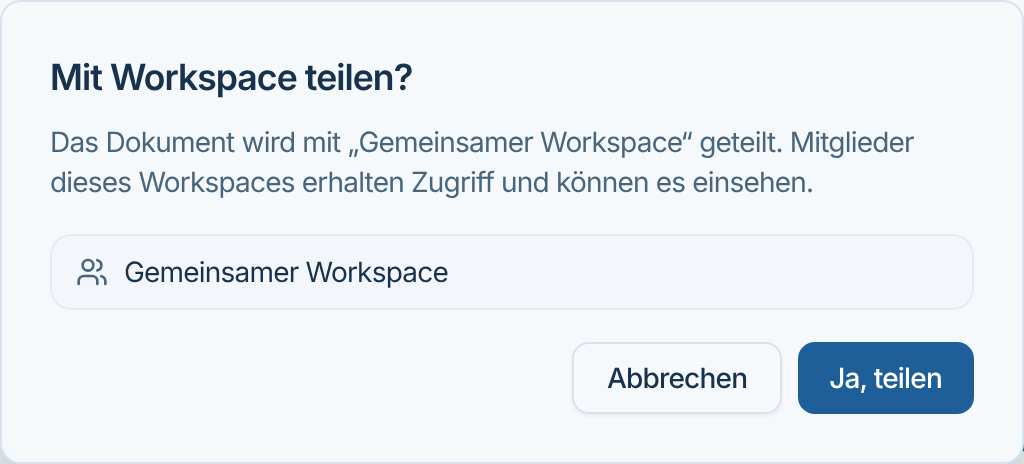
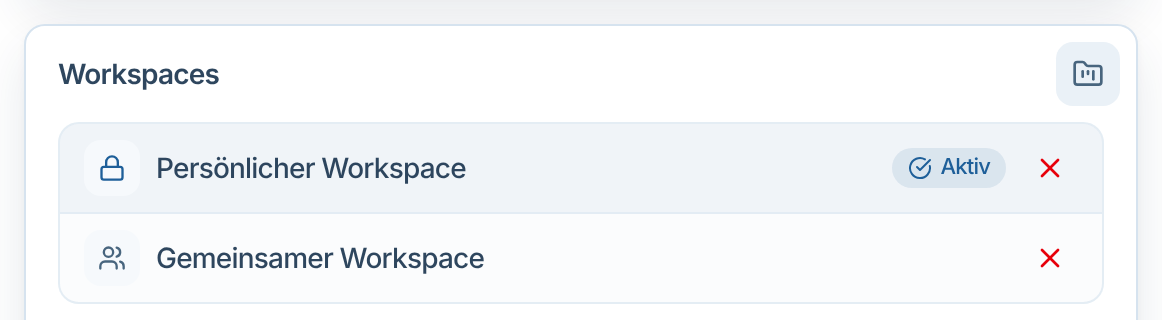
Das Dokument erscheint im anderen Workspace in der Inbox. Im Bereich Workspaces sehen Sie danach alle Workspaces, in denen es liegt.
Dafür brauchen Sie mindestens die Rolle Mitglied, und zwar in einem Workspace, in dem das Dokument schon liegt, und im Workspace, mit dem Sie teilen. Mehrere Dokumente auf einmal lassen sich derzeit nicht teilen.
Was gemeinsam ist und was nicht
Abschnitt betitelt „Was gemeinsam ist und was nicht“| Gemeinsam in allen Workspaces | Je Workspace getrennt |
|---|---|
| Datei und Versionen | Inbox |
| Titel, Zusammenfassung, Datum | Labels |
| Dokumentenart und Felder | Papierkorb |
| Korrespondenten |
Ändern Sie den Titel oder ein Feld, sehen das alle Workspaces. Labels dagegen gehören zu einem Workspace. Jeder Workspace ordnet das Dokument also in seine eigene Struktur ein.
Tags und Notizen hängen von ihrer Sichtbarkeit ab: Private sehen nur Sie, Workspace-Tags und -Notizen nur dieser Workspace, kontoweite alle. Siehe Labels und Tags.
Aus einem Workspace entfernen
Abschnitt betitelt „Aus einem Workspace entfernen“Im Bereich Workspaces entfernen Sie das Dokument mit dem × aus einem Workspace. Es kommt in den Papierkorb dieses Workspace und bleibt in den anderen Workspaces erhalten. Im Papierkorb können Sie die Zuordnung 30 Tage lang wiederherstellen.
Konto-Admins können ein Dokument mit Aus allen Arbeitsbereichen entfernen auf einmal aus allen Workspaces nehmen. Siehe Dokumente entfernen und wiederherstellen.