
Dokumentenarten
Eine Dokumentenart sagt, was ein Dokument ist: eine Rechnung, ein Mietvertrag, ein Kontoauszug oder eine Lohnabrechnung. Sie legt außerdem fest, welche Angaben Papernaut aus dem Dokument ausliest. Diese Angaben heißen Felder.
Wofür das gut ist
Abschnitt betitelt „Wofür das gut ist“Ohne Dokumentenart ist ein Dokument nur eine Datei mit Text. Mit Dokumentenart weiß Papernaut, worauf es ankommt:
| Dokumentenart | Typische Felder |
|---|---|
| Rechnung | Rechnungsnummer, Rechnungsdatum, Fälligkeitsdatum, Beträge, IBAN |
| Vertrag | Vertragsparteien, Laufzeit, Kündigungsfrist |
| Kontoauszug | Bank, Zeitraum, Anfangs- und Endsaldo |
Damit können Sie:
- die Dokumentliste nach Dokumentenart filtern, etwa „alle Rechnungen“,
- Felder als Spalten der Tabelle einblenden, zum Beispiel das Fälligkeitsdatum,
- Werte direkt im Dokument sehen und korrigieren, ohne die Datei zu öffnen.
Jede Dokumentenart hat ihre eigenen Felder. Ein Feld hat einen Namen, eine Beschreibung und einen Datentyp, etwa Datum, Text, Geldbetrag oder IBAN. Die Beschreibung sagt der KI, was sie suchen soll.
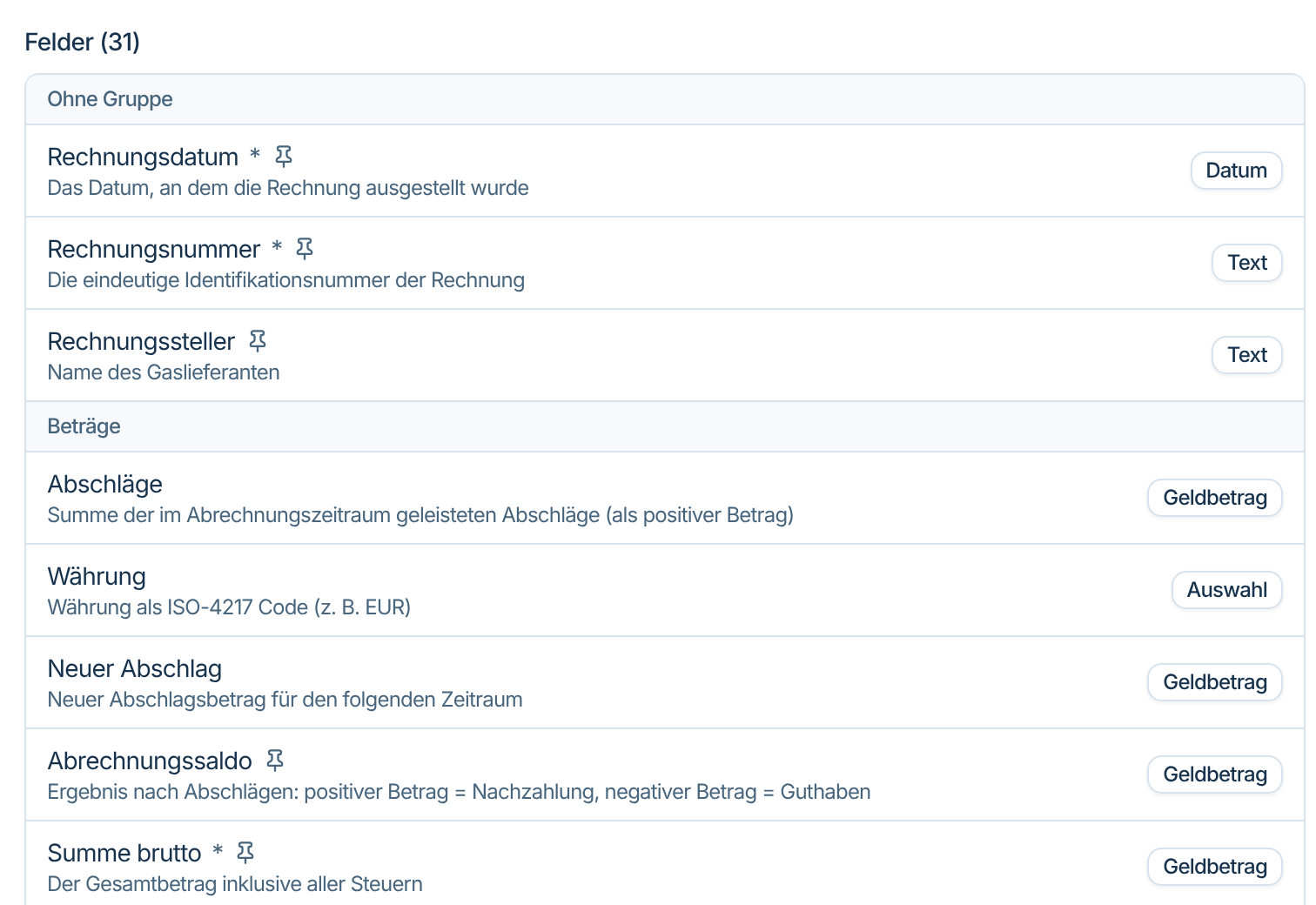
- Ein * markiert ein Feld, das jedes Dokument dieser Art haben sollte (Erforderlich).
- Die Stecknadel markiert angeheftete Felder. Sie stehen in der Übersicht des Dokuments ganz oben.
Verwandte Dokumentenarten
Abschnitt betitelt „Verwandte Dokumentenarten“Manche Dokumentenarten bauen auf einer anderen auf. Stromrechnung, Gasrechnung und Werkstattrechnung sind zum Beispiel aus Rechnung abgeleitet. Sie haben alle Felder einer Rechnung und zusätzlich eigene, bei der Stromrechnung etwa Verbrauchsstelle und Abschläge. Sie sehen das bei jeder Dokumentenart unter Typfamilie.
Wie Papernaut einordnet
Abschnitt betitelt „Wie Papernaut einordnet“Beim Verarbeiten liest Papernaut das Dokument, wählt die passende Dokumentenart und liest dann deren Felder aus. Den Stand sehen Sie in der Dokumentliste: Dokumentenart wird klassifiziert…, dann Daten werden extrahiert….
Werte, die die KI gefunden hat, tragen das Kennzeichen KI, bis Sie sie prüfen. Bestätigen Sie sie mit Wert bestätigen oder Alle bestätigen, oder korrigieren Sie sie direkt im Feld.
Wenn die Dokumentenart nicht stimmt
Abschnitt betitelt „Wenn die Dokumentenart nicht stimmt“- Öffnen Sie das Dokument.
- Wählen Sie unter Dokumentdaten die richtige Dokumentenart.
- Bestätigen Sie mit Ändern und neu verarbeiten.
Die bisher ausgelesenen Felder gehen dabei verloren. Papernaut liest die Felder der neuen Dokumentenart aus.
Liegt dieselbe Art Dokument immer wieder falsch, helfen KI-Hinweise, zum Beispiel am Korrespondenten: „Dokumente dieses Absenders sind immer Stromrechnungen.“
Katalog und eigene Dokumentenarten
Abschnitt betitelt „Katalog und eigene Dokumentenarten“Papernaut bringt einen Katalog mit über hundert Dokumentenarten mit. Er deckt die üblichen Dokumente aus Haushalt, Beruf und Unternehmen ab. Sie finden ihn in der oberen Navigation unter Dokumentenarten. Dokumentenarten verwalten dürfen nur Konto-Admins.
Für die meisten Fälle reicht der Katalog. Eine eigene Dokumentenart lohnt sich, wenn:
- Sie regelmäßig Dokumente haben, die in keine Art des Katalogs passen, etwa Prüfprotokolle aus Ihrem Betrieb,
- Sie bei einer vorhandenen Art zusätzliche Felder brauchen, die nur für einen Teil der Dokumente gelten. Dann leiten Sie eine Variante ab.
Fehlt Ihnen nur ein einzelnes Feld, ergänzen Sie es einfach an der vorhandenen Dokumentenart. Auch bei Katalogtypen können Sie Felder hinzufügen. Mit Auf Katalog zurücksetzen verwerfen Sie Ihre Änderungen wieder.
Eigene Dokumentenart anlegen
Abschnitt betitelt „Eigene Dokumentenart anlegen“Wählen Sie in der Liste + und dann:
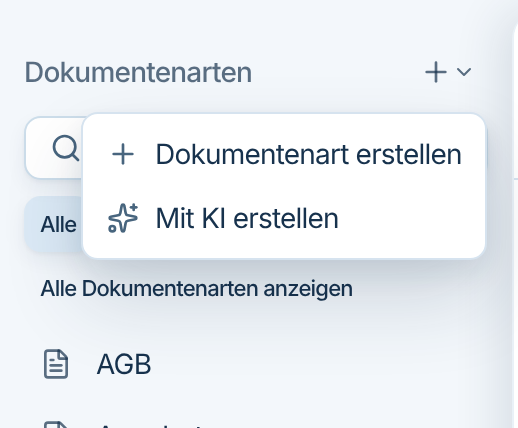
- Dokumentenart erstellen: Sie geben Name, Label und Beschreibung ein und fügen danach die Felder hinzu. Beschreiben Sie, woran man die Art erkennt. Das hilft der KI, ähnliche Arten auseinanderzuhalten.
- Mit KI erstellen: Sie beschreiben die Art in einem Satz, zum Beispiel „Stromrechnung eines Energieversorgers mit Verbrauch, Abschlag und Kundennummer“. Papernaut schlägt die Felder vor. Das kostet 5 Credits. Das Ergebnis ist ein Entwurf und wird erst nach Veröffentlichen genutzt.
- Ableiten (im Menü einer vorhandenen Art): Papernaut übernimmt deren Felder in eine eigene Variante. Spätere Änderungen am Original ändern Ihre Variante nicht.
Felder anpassen
Abschnitt betitelt „Felder anpassen“Im Reiter Felder fügen Sie mit Feld hinzufügen oder Aus Bibliothek Felder hinzu. Mit Anheften zeigen Sie ein Feld in der Übersicht des Dokuments. Name und Datentyp eines Felds lassen sich nach dem Anlegen nicht mehr ändern.
Neue Felder gelten für Dokumente, die danach verarbeitet werden. Für vorhandene Dokumente wählen Sie Neu verarbeiten.
Deaktivieren und löschen
Abschnitt betitelt „Deaktivieren und löschen“Eine deaktivierte Dokumentenart bietet Papernaut nicht mehr an. Bestehende Zuordnungen bleiben. Löschen lassen sich nur eigene Dokumentenarten, die kein Dokument mehr verwendet.