
Dokumente prüfen und bearbeiten
Ein Klick auf ein Dokument in der Liste öffnet seine Ansicht: links die Angaben, rechts die Datei. Mit ↑ und ↓ wechseln Sie zum vorigen oder nächsten Dokument der Liste, mit Esc kehren Sie zurück.
Übersicht
Abschnitt betitelt „Übersicht“Im Reiter Übersicht steht alles, was Papernaut erkannt hat:
- Zusammenfassung: eine kurze Beschreibung des Inhalts.
- Dokumentdaten: Dokumentenart, Dokumentendatum, Seiten und Sprache.
- Korrespondenten: wer an dem Dokument beteiligt ist. Siehe Korrespondenten.
- Organisation: Labels und Tags.
- Workspaces: in welchen Workspaces das Dokument liegt. Siehe Dokumente teilen.
Den Titel ändern Sie mit einem Klick direkt oben in der Ansicht.
Erkannte Angaben prüfen
Abschnitt betitelt „Erkannte Angaben prüfen“Werte, die die KI erkannt hat, tragen das Kennzeichen KI, bis jemand sie prüft. Stimmt ein Wert, wählen Sie Wert bestätigen. Sonst korrigieren Sie ihn direkt im Feld. Mit Alle bestätigen übernehmen Sie alle auf einmal. Mehr dazu unter KI-Vorschläge prüfen.
Die Felder der Dokumentenart, etwa Rechnungsnummer oder Fälligkeitsdatum, stehen im Reiter mit dem Namen der Dokumentenart. Fehlt ein Feld, ergänzen Sie es dort unter Zusätzliche Felder mit Feld hinzufügen.
Im Reiter Datei sehen Sie den Originalnamen und die Dateiendung. Unter Inhalt zeigt Inhalt anzeigen den erkannten Text Seite für Seite. So prüfen Sie, was die Suche findet.
Versionen
Abschnitt betitelt „Versionen“Ändert sich ein Dokument, laden Sie eine neue Version hoch, statt ein zweites Dokument anzulegen, zum Beispiel die unterschriebene Fassung eines Vertrags. Die bisherigen Versionen bleiben erhalten.
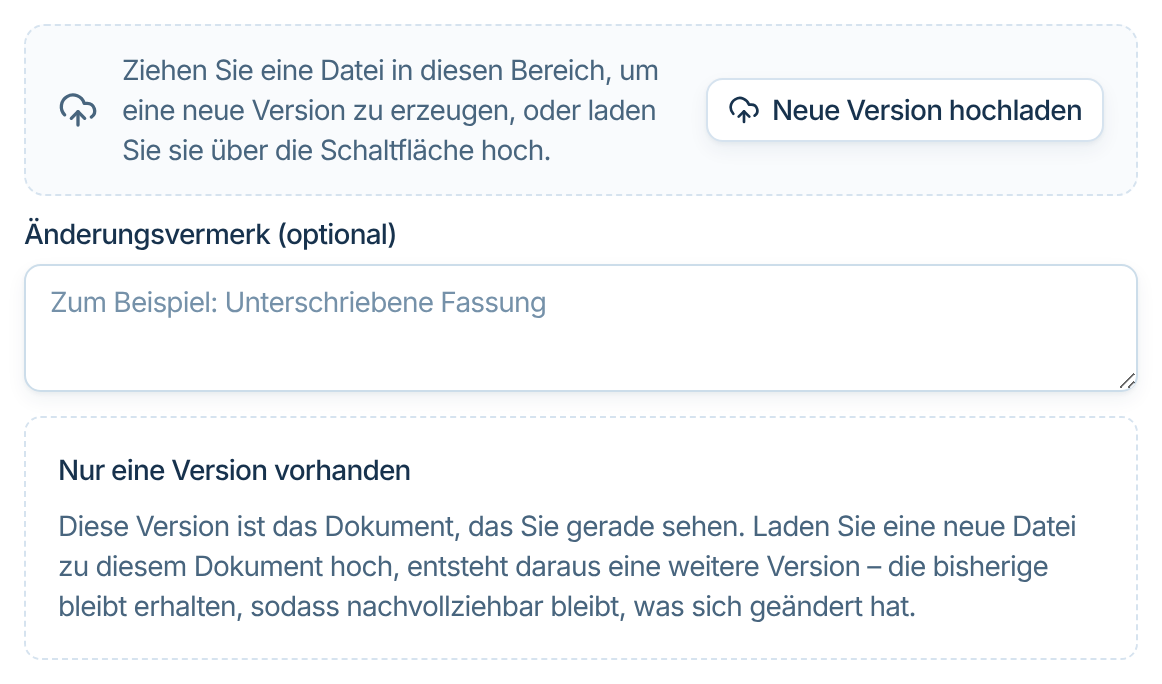
- Neue Version hochladen oder eine Datei in den Bereich ziehen.
- Optional im Änderungsvermerk notieren, was sich geändert hat.
- Jede Version lässt sich einzeln Herunterladen.
- Version entfernen legt eine Version in den Papierkorb. Entfernen Sie die aktuelle, wird die vorige wieder aktuell.
Jede Version belegt einen Dokumentenplatz und wird neu verarbeitet. Siehe Limits und Credits.
Notizen
Abschnitt betitelt „Notizen“Im Reiter Notizen halten Sie mit Notiz hinzufügen fest, was nicht im Dokument steht, etwa „Bezahlt am 12.03. per Überweisung“. Jede Notiz hat eine Sichtbarkeit:
| Sichtbarkeit | Wer sieht die Notiz |
|---|---|
| Privat | nur Sie |
| Workspace (Standard) | alle Mitglieder des aktuellen Workspace |
| Kontoweit | alle, die das Dokument sehen |
Ändern und löschen kann eine Notiz nur, wer sie geschrieben hat.
Verlauf
Abschnitt betitelt „Verlauf“Der Reiter Verlauf zeigt, wer wann was geändert hat: neue Versionen, Notizen, Labels und mehr.
Aktionen
Abschnitt betitelt „Aktionen“Das Menü oben in der Ansicht enthält:
| Aktion | Wirkung |
|---|---|
| druckt die Vorschau des Dokuments | |
| Herunterladen | lädt die Originaldatei herunter |
| Neu verarbeiten | lässt Papernaut das Dokument noch einmal auslesen (kostet Credits) |
| Aus Inbox entfernen | nimmt das Dokument aus der Inbox dieses Workspace |
| Aus Workspace entfernen | legt das Dokument in den Papierkorb dieses Workspace |
Ab der Workspace-Rolle Mitglied stehen alle Aktionen zur Verfügung. Als Leser können Sie ansehen, drucken und herunterladen.
Weitere Themen
Abschnitt betitelt „Weitere Themen“- KI-Vorschläge prüfen: Werte bestätigen, korrigieren oder verwerfen
- Drehen, aufteilen und zusammenführen
- Mehrere Dokumente auf einmal bearbeiten