
Desktop-App einrichten
Installieren
Abschnitt betitelt „Installieren“- Windows: Starten Sie
Setup.exe. Die App installiert sich für Ihren Benutzer, ohne Administratorrechte, und startet danach. - macOS: Öffnen Sie die
.pkg-Datei und folgen Sie dem Installationsprogramm.
Die Installation trägt die App so ein, dass Ihr Browser Dokumente aus Papernaut an sie übergeben kann. Sie müssen dafür nichts einstellen.
Mit Papernaut verbinden
Abschnitt betitelt „Mit Papernaut verbinden“- Öffnen Sie das Fenster der App über das Symbol im Infobereich oder in der Menüleiste (Fenster anzeigen).
- Wählen Sie Verbinden.
- Ihr Browser öffnet sich. Melden Sie sich dort an wie in der Web-App.
- Wechseln Sie zurück zur App. Unten im Fenster steht jetzt Verbunden mit Ihrer E-Mail-Adresse.
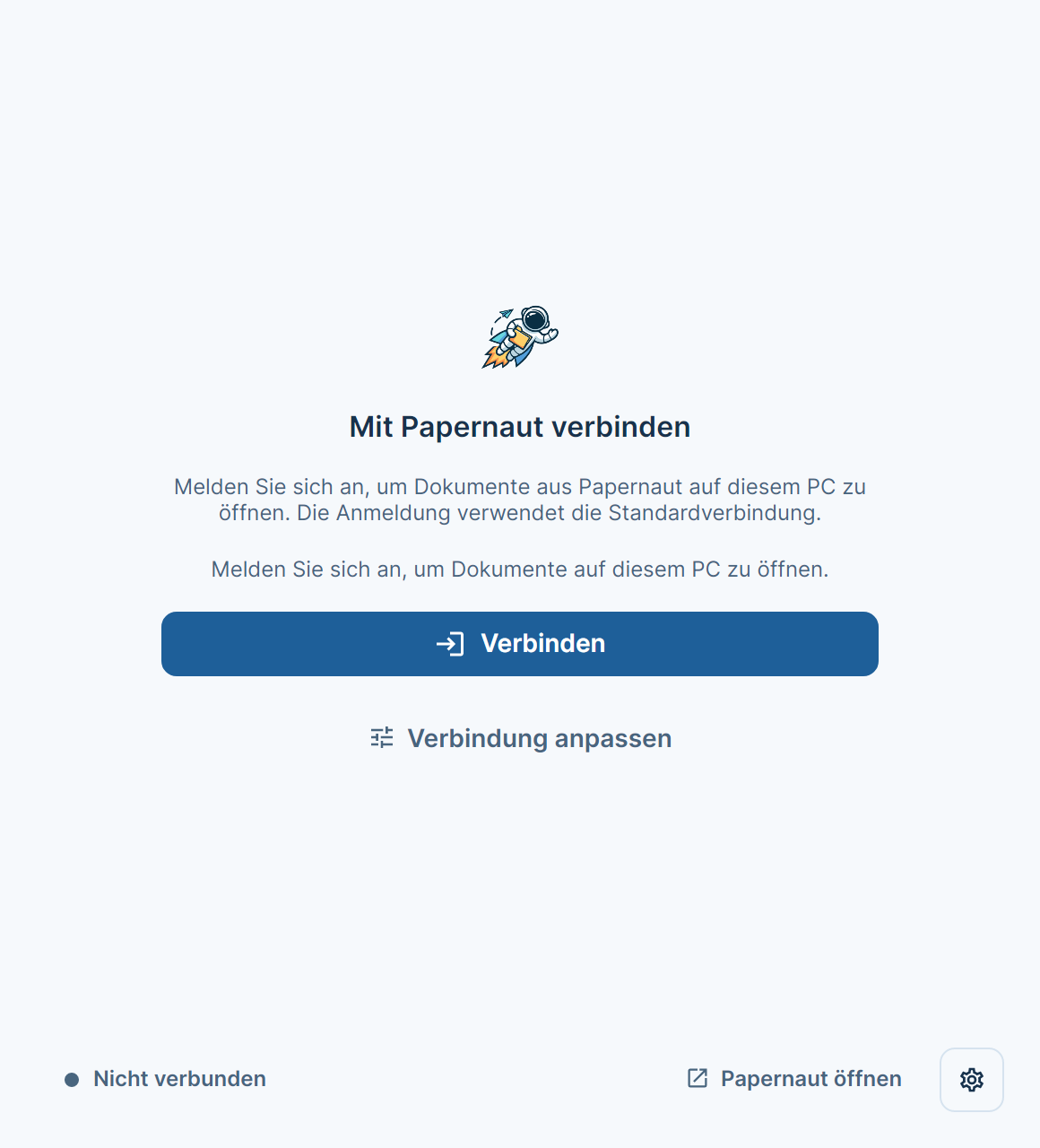
Ihr Passwort sieht die App nicht. Die Anmeldung bleibt im Schlüsselbund Ihres Betriebssystems gespeichert, Sie müssen sich also nicht bei jedem Start neu anmelden.
Konten verwalten
Abschnitt betitelt „Konten verwalten“Die Konten sehen Sie unter Einstellungen (Zahnrad unten rechts) → Konto.
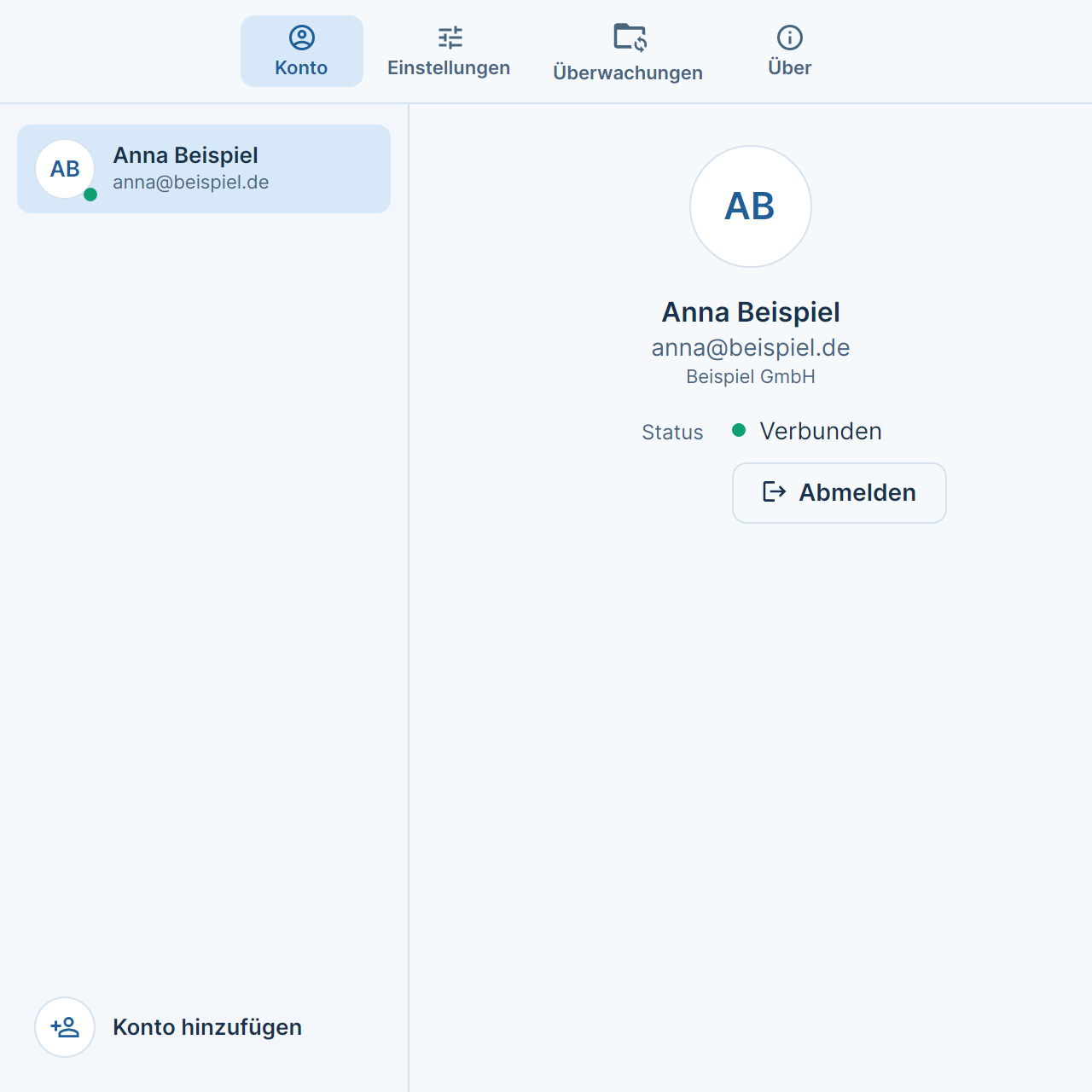
- Konto hinzufügen verbindet ein weiteres Konto. Alle verbundenen Konten bleiben gleichzeitig angemeldet. Die App wählt beim Öffnen eines Dokuments selbst das passende Konto.
- Abmelden trennt das ausgewählte Konto von der App.
- Steht bei einem Konto Anmeldung erforderlich, ist die Anmeldung abgelaufen. Wählen Sie Erneut anmelden.
Wenn Sie sich in der Web-App abmelden oder dort eine Sitzung beenden, bleibt die Desktop-App angemeldet. Melden Sie sich in der App selbst ab.
Einstellungen
Abschnitt betitelt „Einstellungen“Unter Einstellungen → Einstellungen legen Sie fest, wie die App arbeitet. Übernehmen Sie Änderungen mit Speichern.
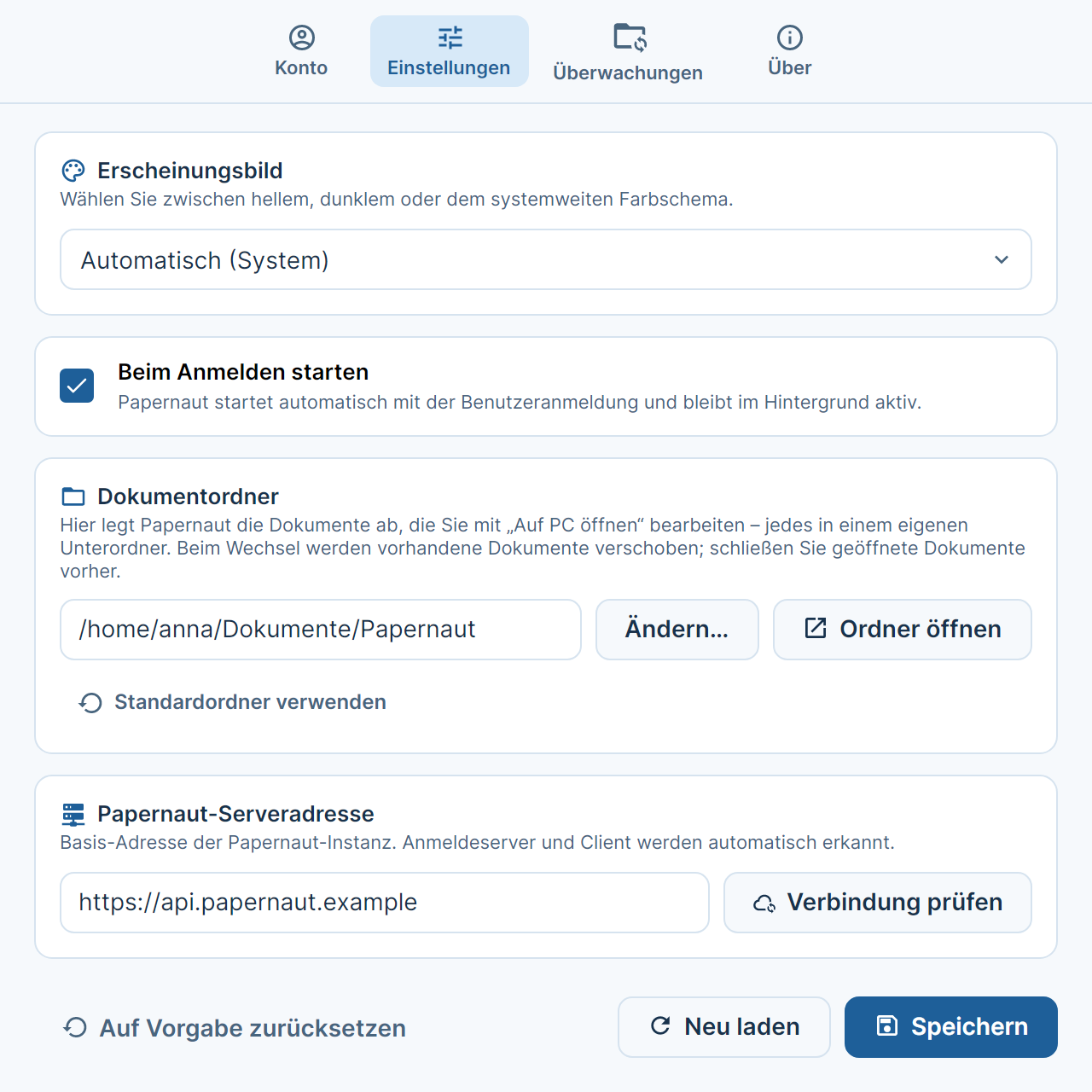
- Erscheinungsbild: hell, dunkel oder wie Ihr System.
- Beim Anmelden starten: Die App startet automatisch, wenn Sie sich am Computer anmelden. Das ist nach der Installation eingeschaltet. Lassen Sie es an, damit die App überwachte Ordner laufend hochlädt. Geänderte Dokumente lädt sie erst hoch, wenn Sie synchronisieren.
- Dokumentordner: Hier legt die App Dokumente ab, die Sie am PC bearbeiten. Standard ist
Dokumente\Papernaut(Windows) bzw.Dokumente/Papernaut(macOS). Mit Ändern… wählen Sie einen anderen Ordner. Die App verschiebt vorhandene Dokumente mit. Schließen Sie geöffnete Dokumente vorher. Vermeiden Sie Ordner, die OneDrive, Dropbox oder iCloud synchronisieren. - Papernaut-Serveradresse: Lassen Sie den Standard stehen. Ändern müssen Sie ihn nur, wenn Ihr Unternehmen Papernaut auf einem eigenen Server betreibt.
Tray-App installieren Installation Download anmelden Login Autostart Setup verbinden abmelden