
Anmeldung und Sicherheit
Ihre Sicherheitseinstellungen finden Sie im Benutzermenü unter Benutzereinstellungen → Sicherheit. Sie gelten für Sie als Person, in allen Konten.
Anmelden
Abschnitt betitelt „Anmelden“Sie melden sich mit Ihrer E-Mail-Adresse an. Papernaut schickt Ihnen einen Einmalcode per E-Mail (Betreff „Ihr Papernaut Anmeldecode“). Ein Passwort brauchen Sie dafür nicht.
Passwort festlegen oder ändern
Abschnitt betitelt „Passwort festlegen oder ändern“Mit Passwort verwalten legen Sie erstmals ein Passwort fest oder ändern es. Danach werden Sie aus Sicherheitsgründen abgemeldet und melden sich neu an.
Zweite Anmeldemethode (MFA)
Abschnitt betitelt „Zweite Anmeldemethode (MFA)“Eine zweite Methode schützt Ihr Benutzerkonto, auch wenn jemand Zugriff auf Ihr E-Mail-Postfach oder Ihr Passwort bekommt. Wir empfehlen, mindestens eine einzurichten.
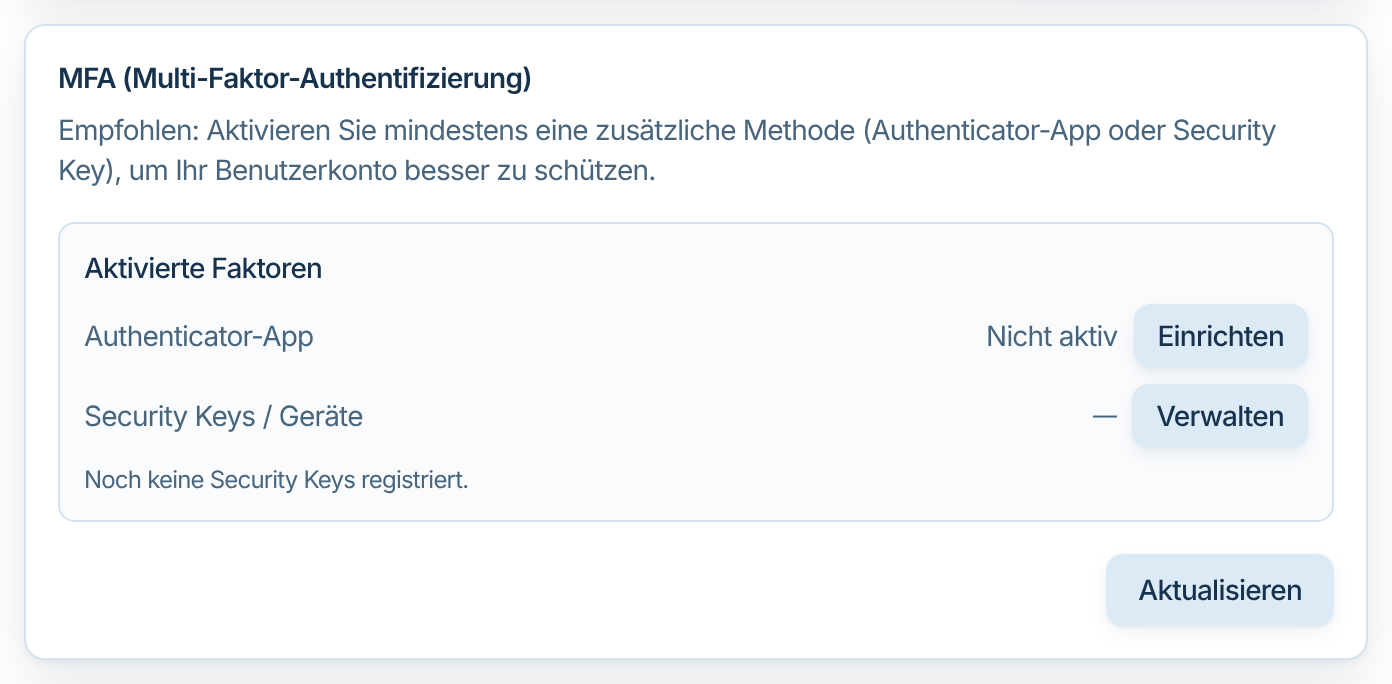
- Authenticator-App, zum Beispiel Google Authenticator, Microsoft Authenticator oder Authy. Sie geben bei der Anmeldung den 6-stelligen Code aus der App ein.
- Security Keys / Geräte, zum Beispiel ein YubiKey oder der Schlüsselbund Ihres Geräts (Touch ID, Windows Hello).
Nach dem Einrichten werden Sie abgemeldet und melden sich mit der neuen Methode an.
Recovery-Codes
Abschnitt betitelt „Recovery-Codes“Richten Sie danach unter Kontowiederherstellung Recovery-Codes ein. Das sind Einmalcodes, mit denen Sie sich anmelden, wenn Ihre zweite Methode nicht verfügbar ist, etwa bei einem verlorenen Handy. Speichern Sie sie mit Als Datei speichern oder Alle kopieren an einem sicheren Ort und bestätigen Sie mit Ich habe die Codes gespeichert.
Aktive Sitzungen
Abschnitt betitelt „Aktive Sitzungen“Unter Aktive Sitzungen sehen Sie, in welchen Browsern Sie angemeldet sind. Jede Zeile ist eine Anmeldung in einem Browser. Mit Beenden melden Sie einen Browser ab, mit Alle anderen beenden alle außer dem aktuellen.
Offene Fenster in diesen Browsern werden in der Regel innerhalb von 5 Minuten abgemeldet. Die Tray-App bleibt angemeldet. Melden Sie sich dort direkt ab.
E-Mail-Adresse ändern
Abschnitt betitelt „E-Mail-Adresse ändern“Unter Gefahrenzone → E-Mail-Adresse ändern fordern Sie einen Bestätigungscode an die neue Adresse an und bestätigen ihn. Bis dahin gilt die alte Adresse. Danach werden Sie abgemeldet.