
Drehen, aufteilen und zusammenführen
In der Vorschau eines Dokuments finden Sie unten eine Werkzeugleiste. Dort können Sie Bilder drehen, PDF-Seiten drehen oder umsortieren und Seiten in ein neues Dokument übernehmen. Dafür brauchen Sie mindestens die Workspace-Rolle Mitglied.
| Was | Wo | Ergebnis |
|---|---|---|
| Bild drehen | Drehen in der Vorschau | neue Version |
| PDF-Seiten drehen oder umsortieren | Seiten bearbeiten | neue Version |
| Dokument aufteilen | Seiten bearbeiten → Kopieren | je Teil ein neues Dokument |
| Mehrere PDFs zu einem zusammenfügen | Dokumente markieren → Zusammenführen | neues Dokument |
Für PDFs mit eingebetteter E-Rechnung (ZUGFeRD, Factur-X) sind diese Aktionen gesperrt.
Die bisherige Fassung bleibt in jedem Fall erhalten: als ältere Version oder als Originaldokument.
Bild drehen
Abschnitt betitelt „Bild drehen“- Wählen Sie in der Vorschau Drehen. Jeder Klick dreht um 90° im Uhrzeigersinn.
- Speichern Sie mit Speichern oder verwerfen Sie mit Drehung verwerfen.
Papernaut legt die gedrehte Fassung als neue Version an. Text und ausgelesene Angaben bleiben erhalten. Sie können JPEG-, PNG-, GIF-, WebP-, BMP-, TIFF- und AVIF-Dateien drehen.
Seiten bearbeiten
Abschnitt betitelt „Seiten bearbeiten“Bei PDFs öffnet Seiten bearbeiten eine Übersicht aller Seiten. Die Werkzeugleiste schwebt am unteren Rand der Vorschau, wie beim Lesen des PDFs.
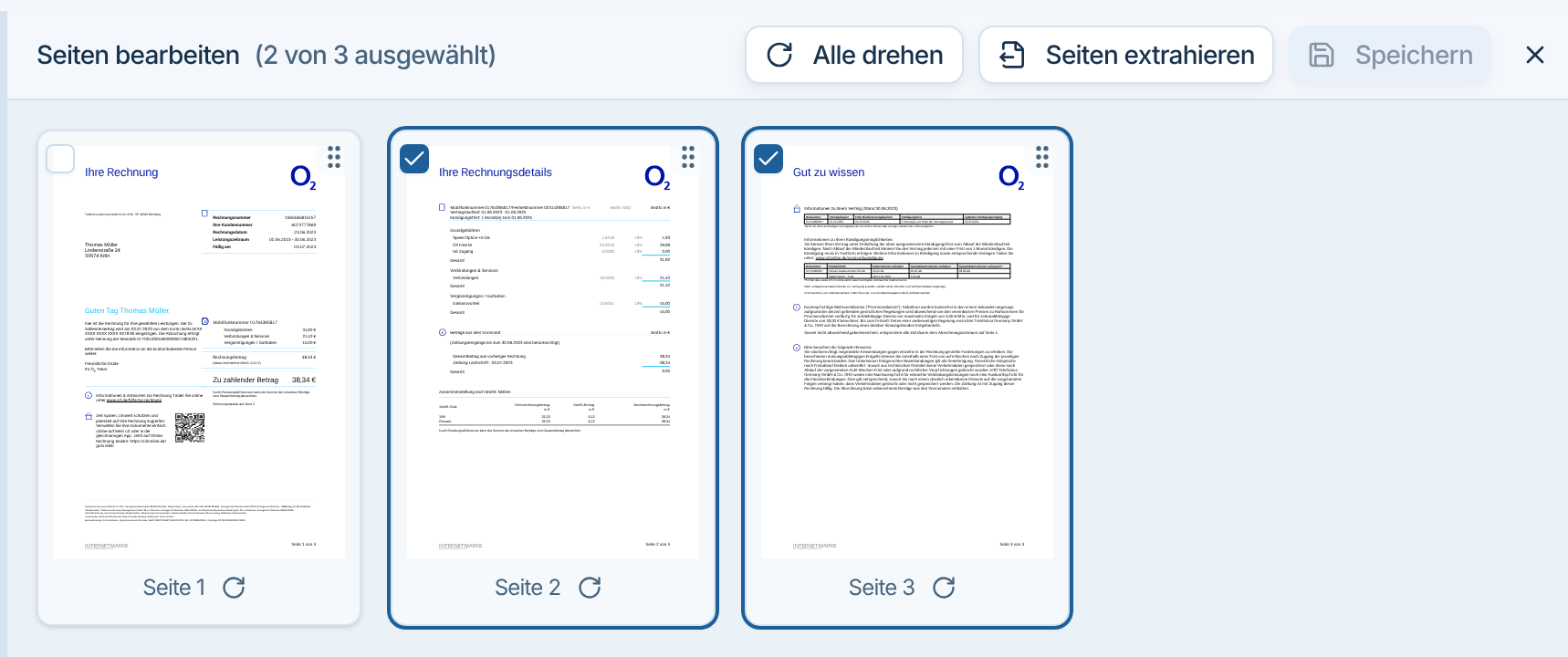
- Umsortieren: Ziehen Sie eine Seite am Griff an eine andere Stelle.
- Einzelne Seite drehen: Drehsymbol an der Seite.
- Alle drehen: alle Seiten um 90°.
Alle Änderungen sehen Sie zunächst im Entwurf. Rückgängig nimmt die letzte Drehung, Verschiebung oder Entfernung zurück; dafür können Sie im Editor auch Strg+Z (Mac: ⌘Z) verwenden. Die Auswahl von Seiten verändert das Dokument nicht.
Speichern legt die neue Reihenfolge und die Drehungen als neue Version an. Der vorhandene Text der verbleibenden Seiten wird weiterverwendet. Wenn entfernte Seiten Text enthalten oder noch nicht ausgewertet wurden, erkennt Papernaut die Angaben erneut. Ihre eigenen Korrekturen bleiben erhalten.
Seiten entfernen
Abschnitt betitelt „Seiten entfernen“- Öffnen Sie Seiten bearbeiten.
- Für eine einzelne Seite klicken Sie auf den Papierkorb neben ihrem Drehsymbol. Für mehrere Seiten markieren Sie die Seiten und klicken unter Auswahl auf Entfernen. Diese Gruppenaktionen erscheinen, sobald Sie eine Seite markieren; bei wenig Platz sehen Sie nur die Symbole. Die Seiten verschwinden sofort aus dem Entwurf. Das gespeicherte Dokument bleibt zunächst unverändert.
- Mit Speichern legen Sie die neue Fassung als Version an. Änderungen verwerfen schließt den Editor ohne zu speichern. Ohne Änderungen heißt die Schaltfläche Editor schließen.
Mindestens eine Seite muss erhalten bleiben. Die vorherige Version bleibt verfügbar. Wenn alle entfernten Seiten bereits ausgewertet wurden und keinen erkannten Text enthalten, startet Papernaut keine erneute Dokumenterkennung.
Dokument aufteilen
Abschnitt betitelt „Dokument aufteilen“Haben Sie mehrere Briefe in einem Rutsch gescannt, teilen Sie das PDF in einzelne Dokumente auf:
- Öffnen Sie Seiten bearbeiten.
- Markieren Sie die Seiten des ersten Briefs. Sie dürfen auch umsortiert oder gedreht sein.
- Wählen Sie Kopieren und bestätigen Sie mit Dokument erstellen. Ihre Änderungen und die Auswahl bleiben im Editor erhalten.
- Wählen Sie die Seiten des nächsten Briefs und wiederholen Sie Schritt 3.
- Entfernen Sie danach das ursprüngliche PDF, wenn Sie es nicht mehr brauchen.
Jeder Teil wird ein neues Dokument im selben Workspace, landet in der Inbox und wird wie ein neuer Upload verarbeitet. Das Original behält alle Seiten, bis Sie es entfernen.
Die Erfolgsmeldung bietet In neuem Tab öffnen an. So können Sie die Kopie ansehen und im ursprünglichen Editor weiterarbeiten. Speichern brauchen Sie nur, wenn Sie auch die Änderungen am Original übernehmen möchten.
Labels, Tags und Felder übernimmt das neue Dokument nicht. Dokumentenart und Korrespondent erkennt Papernaut neu.
Zusammenführen
Abschnitt betitelt „Zusammenführen“So fassen Sie mehrere PDF-Dokumente zu einem zusammen, etwa die einzeln gescannten Seiten eines Vertrags:
- Markieren Sie in der Liste mindestens zwei PDF-Dokumente.
- Wählen Sie Zusammenführen.
- Bringen Sie die Dokumente per Drag & Drop in die richtige Reihenfolge und geben Sie optional einen Titel (optional) ein.
- Wählen Sie Dokumente zusammenführen.
Das neue Dokument landet im selben Workspace und wird wie ein neuer Upload verarbeitet. Die Originale bleiben erhalten. Entfernen Sie sie danach, wenn Sie sie nicht mehr brauchen.
Was Neues kostet
Abschnitt betitelt „Was Neues kostet“Drehen und Seiten bearbeiten erzeugen eine neue Version. Aufteilen und Zusammenführen erzeugen neue Dokumente, die wie ein Upload verarbeitet werden. Beides belegt Dokumentenplätze. Aufteilen und Zusammenführen verbrauchen außerdem Credits.
Weitere Werkzeuge der Vorschau
Abschnitt betitelt „Weitere Werkzeuge der Vorschau“- Text auswählen und Verschieben (Pan): Text markieren und kopieren oder die Seite verschieben.
- Vergrößern und Verkleinern.
- Drucken und Herunterladen. Herunterladen lädt die Datei, die Sie in der Vorschau sehen. Über den Pfeil daneben laden Sie mit Original herunterladen die Datei, wie Sie sie hochgeladen haben, und mit Daten exportieren (JSON) alle Angaben zum Dokument als Datei.