
Dokumente suchen und filtern
Die Suche und die Filter stehen über der Dokumentliste eines Workspace. Sie durchsuchen immer den geöffneten Workspace.
Tippen Sie in das Feld Dokumente durchsuchen…. Die Liste aktualisiert sich während der Eingabe.
Die Suche findet Wörter in:
- dem Titel,
- der Zusammenfassung,
- den Namen der Labels und Tags eines Dokuments (private Tags ausgenommen),
- dem Text der aktuellen Version, auch in gescannten Dokumenten.
Bei langen Dokumenten sind die ersten 20 Seiten und die letzte Seite durchsuchbar.
Die Suche erkennt Wortformen: „Rechnungen“ findet auch „Rechnung“. Das letzte Wort darf unvollständig sein: „Rech“ findet „Rechnung“.
| Eingabe | Wirkung |
|---|---|
"Kfz Versicherung" |
genau diese Wortfolge |
Versicherung -Kfz |
ohne das Wort „Kfz“ |
Strom OR Gas |
eines der beiden Wörter |
Filtern
Abschnitt betitelt „Filtern“Neben dem Suchfeld stehen die Filter:
- Dokumentenart
- Tags
- Labels
- Korrespondenten
- Datum (Datum des Dokuments)
- Geändert (letzte Änderung)
- Nur Inbox zeigt nur Dokumente, die noch in der Inbox liegen.
Filter setzen
Abschnitt betitelt „Filter setzen“- Klicken Sie auf einen Filter, zum Beispiel Dokumentenart.
- Tippen Sie ins Suchfeld des Filters, um die Liste einzugrenzen.
- Haken Sie einen oder mehrere Einträge an.
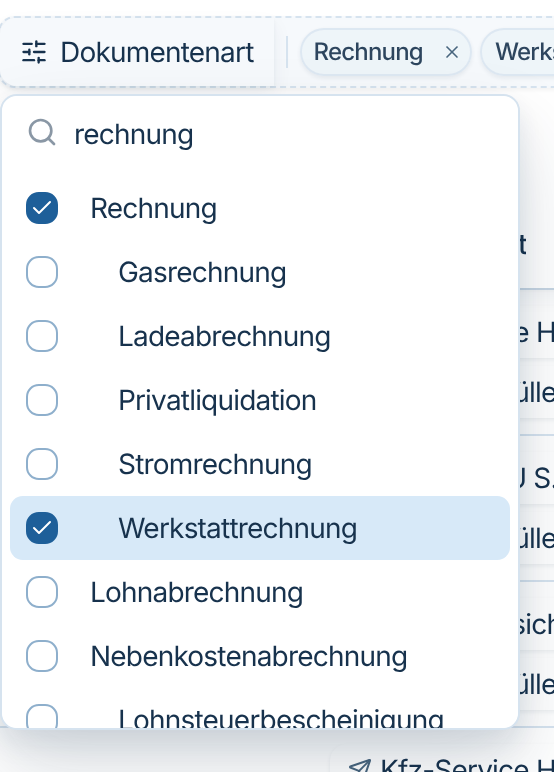
Mehrere Einträge in einem Filter verbinden sich mit „oder“: Rechnung und Werkstattrechnung zeigt beide Arten. Mehrere Filter verbinden sich mit „und“: Rechnung plus ein Korrespondent zeigt nur Rechnungen dieses Korrespondenten.
Bei Datum und Geändert wählen Sie einen Zeitraum.
Aktive Filter
Abschnitt betitelt „Aktive Filter“Gesetzte Filter erscheinen als Einträge in der Leiste. Mit dem × an einem Eintrag entfernen Sie ihn, mit Zurücksetzen alle Filter auf einmal.
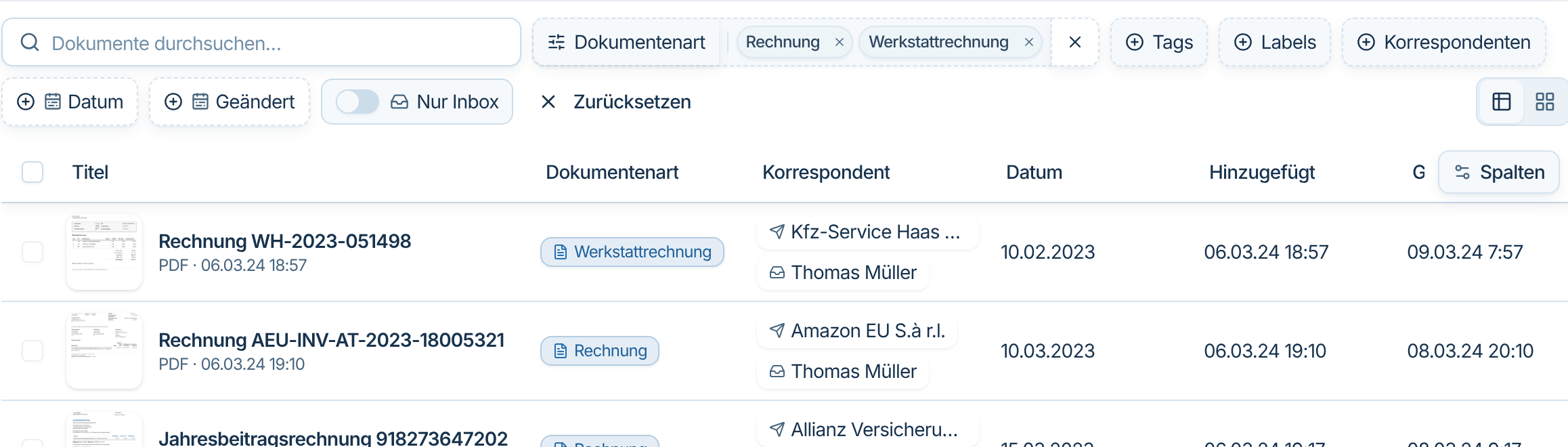
Ein Klick auf einen Tag, ein Label oder einen Korrespondenten in der Seitenleiste filtert ebenfalls. Auch ein Klick auf die Dokumentenart oder einen Tag in der Liste setzt den passenden Filter.
Sortieren, Spalten und Export
Abschnitt betitelt „Sortieren, Spalten und Export“Sortieren, Spalten auswählen, zwischen Tabelle und Karten wechseln und die Liste als CSV oder Excel exportieren: siehe Dokumentliste, Spalten und Export.
Ansichten speichern
Abschnitt betitelt „Ansichten speichern“Eine Ansicht merkt sich Suche, Filter, Sortierung und Spalten. So kehren Sie mit einem Klick zu einer häufigen Auswahl zurück, etwa „Rechnungen Vorjahr“.
- Stellen Sie Suche und Filter ein.
- Wählen Sie in der Seitenleiste neben Ansichten das +.
- Geben Sie einen Namen ein und wählen Sie die Sichtbarkeit:
- Nur für mich: nur Sie sehen die Ansicht.
- Im Workspace geteilt: alle Mitglieder des Workspace sehen sie.
Ändern Sie danach die Filter, zeigt die Ansicht geändert. Über das Menü der Ansicht überschreiben Sie sie mit Mit aktuellen Filtern aktualisieren, oder Sie wählen Bearbeiten und Löschen. Das darf nur, wer die Ansicht angelegt hat.
Ansichten anlegen können Mitglieder ab der Workspace-Rolle Mitglied.