
Dokumentliste, Spalten und Export
Die Dokumente eines Workspace sehen Sie als Tabelle oder als Karten. Die Tabelle eignet sich zum Vergleichen und Exportieren, die Karten zum schnellen Wiedererkennen.
Tabelle oder Karten
Abschnitt betitelt „Tabelle oder Karten“Oben rechts über der Liste wechseln Sie zwischen Tabellenansicht und Kartenansicht.

| Tabellenansicht | Kartenansicht | |
|---|---|---|
| Zeigt | eine Zeile je Dokument mit frei wählbaren Spalten | große Vorschau, Titel, Dokumentenart, Datum, Korrespondent, Tags und Labels |
| Sortieren | über das Menü einer Spaltenüberschrift | über Sortieren nach und Sortierrichtung |
| Spalten anpassen | ja | nein |
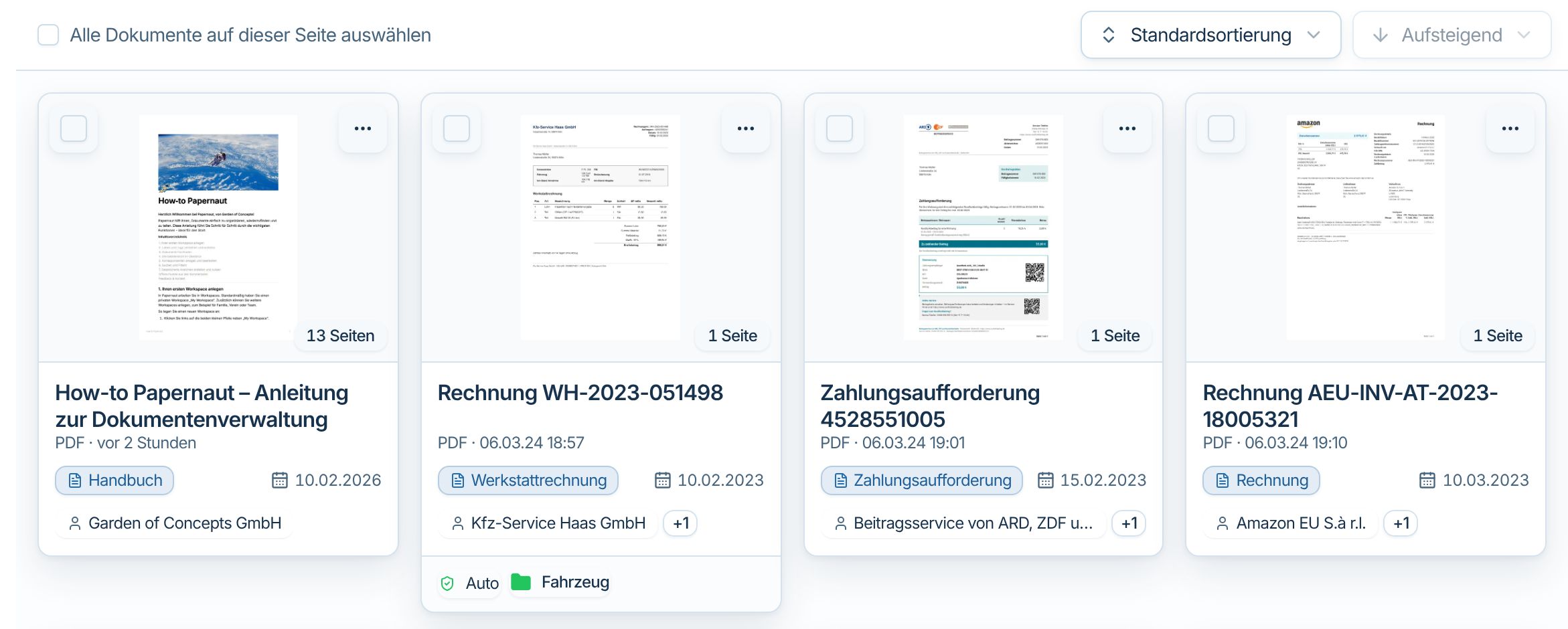
In beiden Ansichten wählen Sie unten, wie viele Dokumente eine Seite zeigt: 25, 50, 100 oder 200.
Ein Klick auf eine Dokumentenart, einen Tag oder ein Label in der Liste setzt einen passenden Filter. Ein Klick auf das Dokument selbst öffnet es.
Spalten anpassen
Abschnitt betitelt „Spalten anpassen“In der Tabellenansicht öffnet Spalten oben rechts das Spaltenmenü:
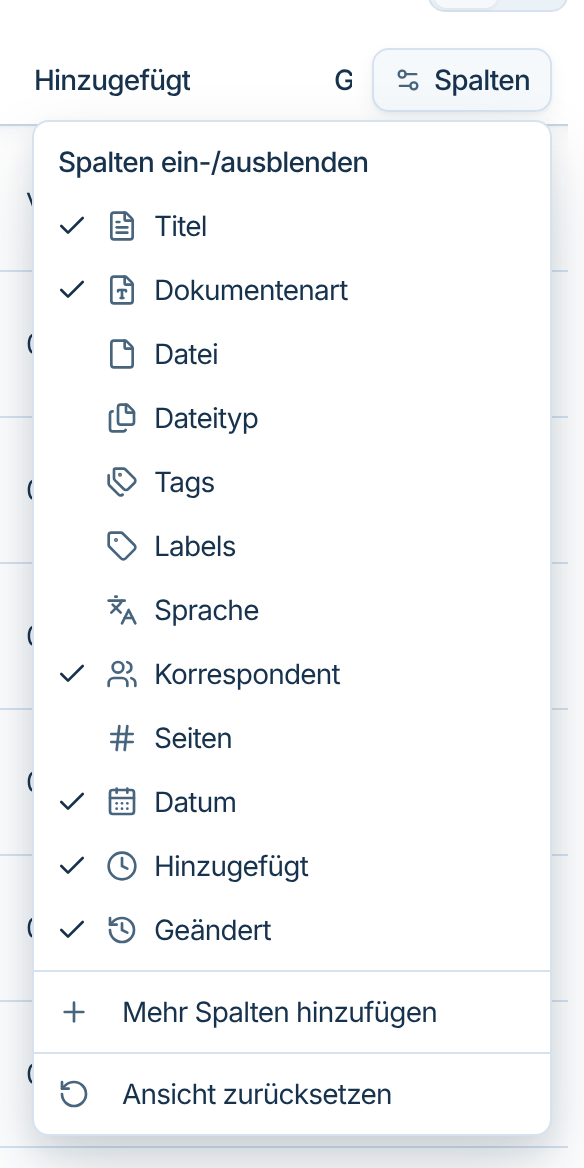
- Unter Spalten ein-/ausblenden schalten Sie die Standardspalten ein und aus: Titel, Dokumentenart, Datei, Dateityp, Tags, Labels, Sprache, Korrespondent, Seiten, Datum, Hinzugefügt und Geändert.
- Die Reihenfolge ändern Sie, indem Sie eine Spaltenüberschrift am Griff ziehen.
- Ansicht zurücksetzen stellt die Standardspalten wieder her.
Felder als Spalten
Abschnitt betitelt „Felder als Spalten“Mit Mehr Spalten hinzufügen holen Sie Felder der Dokumentenarten in die Tabelle, etwa Rechnungsnummer, Fälligkeitsdatum oder einen Betrag. Die Felder sind nach Dokumentenart gruppiert. Ein Haken fügt die Spalte sofort hinzu.
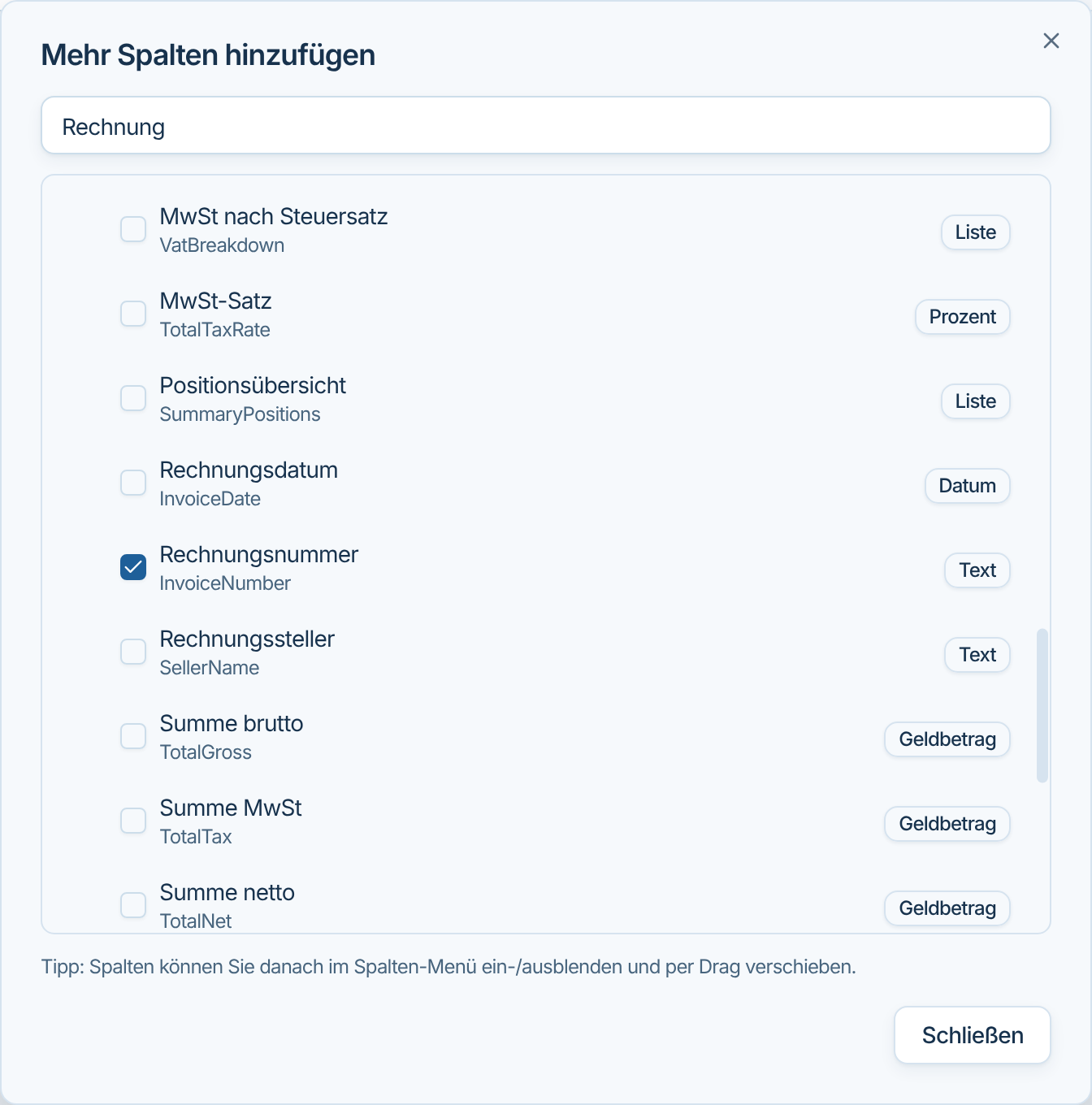
Eine Feldspalte zeigt den Wert bei jedem Dokument, das dieses Feld hat. So sehen Sie zum Beispiel die Fälligkeit aller Rechnungen auf einen Blick. Nach Feldspalten lässt sich derzeit nicht sortieren.
Liste exportieren
Abschnitt betitelt „Liste exportieren“Unten links unter der Liste exportiert Export die Liste als CSV oder Excel (.xlsx).
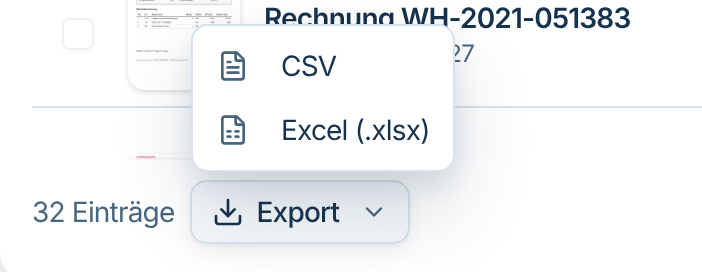
- Exportiert werden alle Dokumente, die zu Suche und Filtern passen, nicht nur die aktuelle Seite.
- Der Export enthält die sichtbaren Spalten in ihrer Reihenfolge, auch Feldspalten.
- Datumsangaben und Zahlen sind deutsch formatiert. Die CSV-Datei nutzt das Semikolon als Trennzeichen und öffnet sich so direkt in Excel.
- Pro Export sind bis zu 5.000 Dokumente möglich. Grenzen Sie größere Listen mit Filtern ein.
Der Export enthält nur die Liste, nicht die Dateien selbst. Alle Dateien auf einmal erhalten Sie mit dem Export des Kontos.
Beispiel: offene Rechnungen für die Buchhaltung
Abschnitt betitelt „Beispiel: offene Rechnungen für die Buchhaltung“- Filtern Sie unter Dokumentenart auf Rechnung und grenzen Sie unter Datum den Monat ein.
- Fügen Sie über Mehr Spalten hinzufügen die Felder Rechnungsnummer, Fälligkeitsdatum und den Bruttobetrag hinzu.
- Blenden Sie Spalten aus, die Sie nicht brauchen.
- Wählen Sie Export → Excel (.xlsx).