
Ordner automatisch hochladen
Die Desktop-App kann Ordner auf Ihrem Computer oder einem Netzlaufwerk überwachen. Neue Dateien darin lädt sie automatisch in einen Workspace hoch. Das eignet sich für den Ablageordner eines Scanners.
Ordner einrichten
Abschnitt betitelt „Ordner einrichten“- Öffnen Sie Einstellungen (Zahnrad unten rechts) → Überwachungen.
- Wählen Sie Ordner hinzufügen und dann den Ordner.
- Wählen Sie darunter den Workspace, in den die Dateien sollen.
- Optional: Mit Nach Upload löschen entfernt die App jede Datei nach dem Upload aus dem Ordner.
- Wählen Sie Speichern.
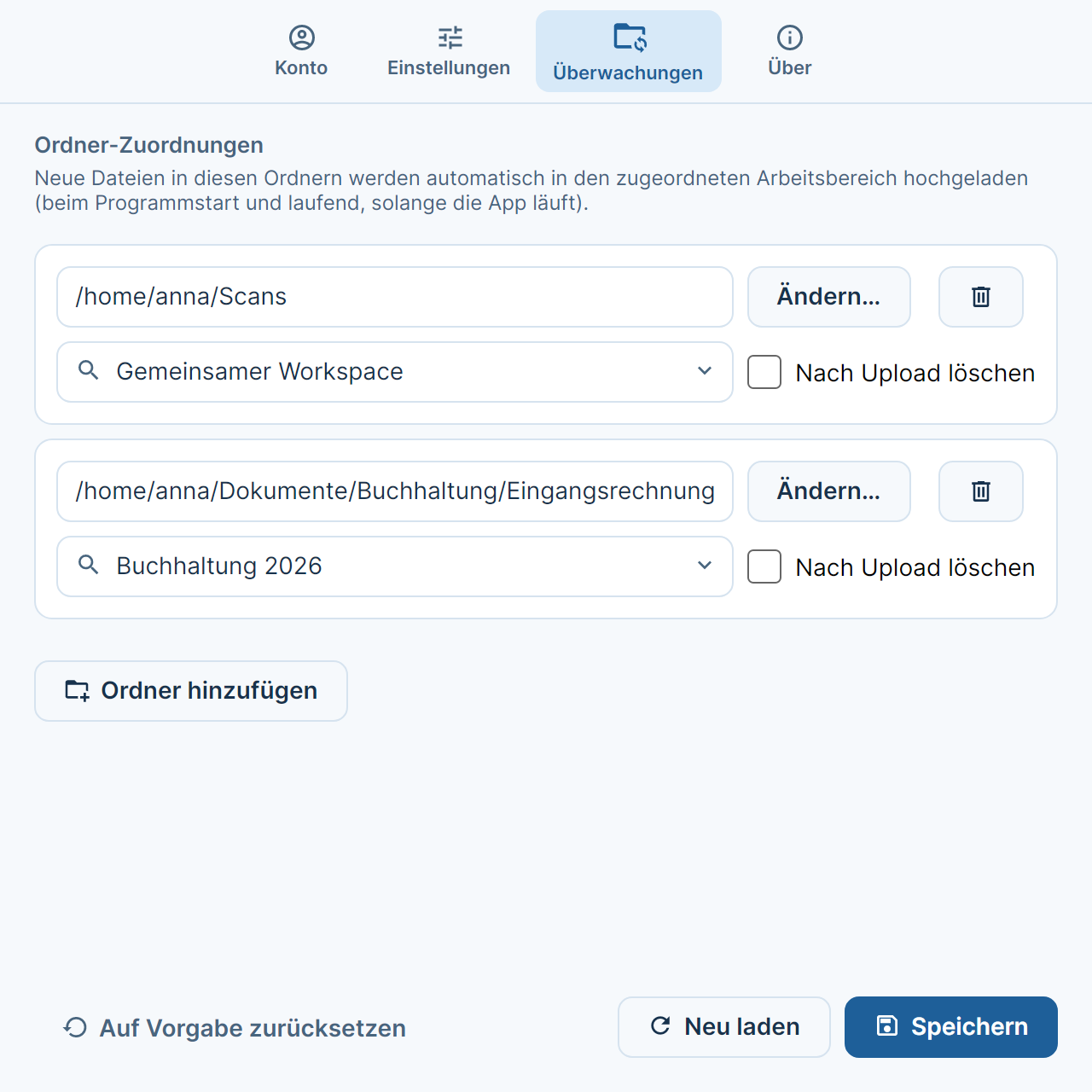
Sie können mehrere Ordner einrichten, jeden mit einem eigenen Workspace. Mit dem Papierkorb-Symbol entfernen Sie eine Zuordnung. Die Dateien im Ordner bleiben dabei unberührt.
Die App lädt Dateien hoch, die beim Start schon im Ordner liegen, und laufend jede neue Datei, solange sie läuft. Dateien, die es im Workspace schon gibt, überspringt sie. Hilfsdateien wie Office-Sperrdateien oder halb heruntergeladene Dateien ignoriert sie. Auf Netzlaufwerken kann es bis zu zwei Minuten dauern, bis eine neue Datei erkannt wird.
Verlauf
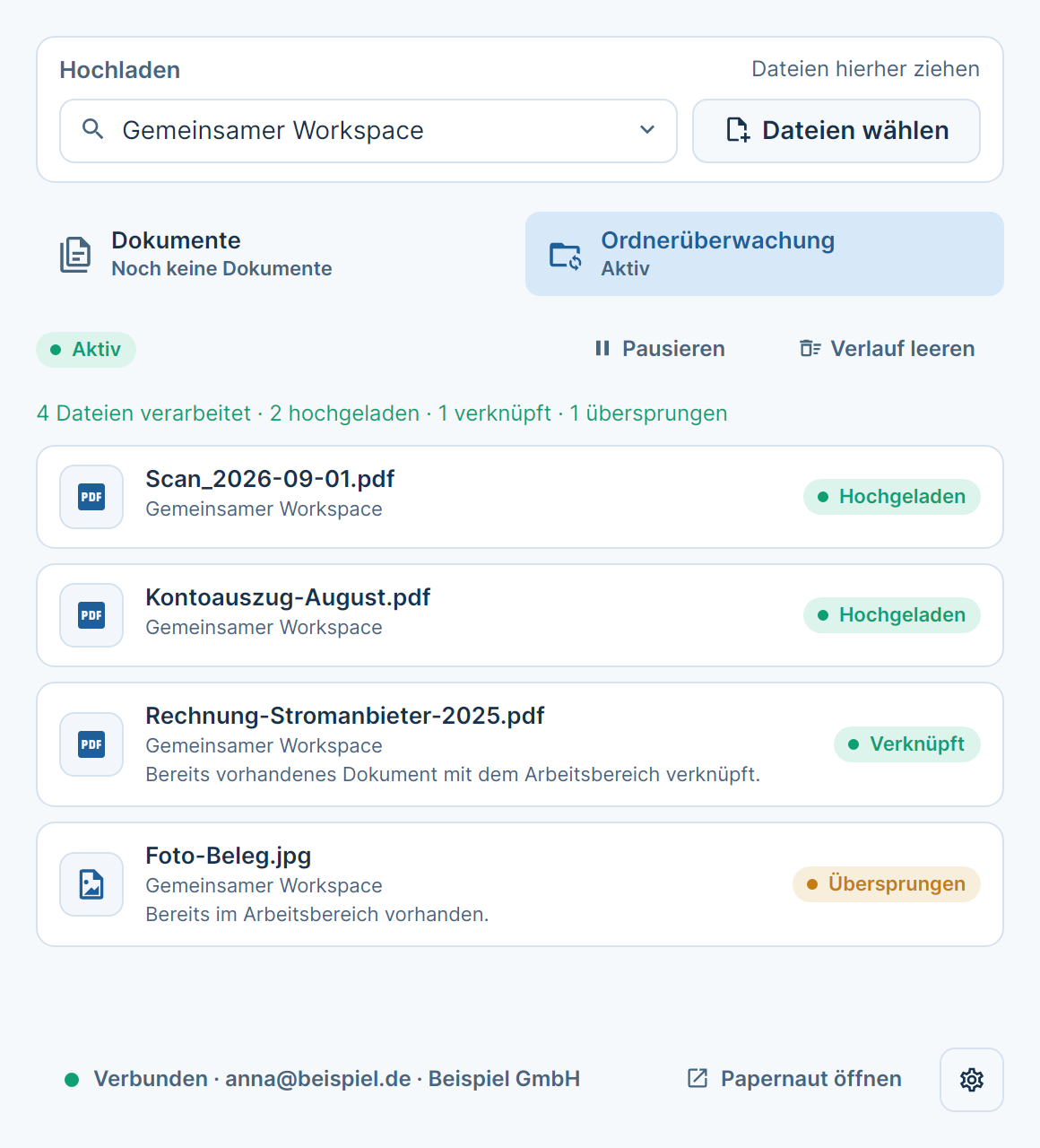
Abschnitt betitelt „Verlauf“Im Fenster der App, Bereich Ordnerüberwachung, sehen Sie jede verarbeitete Datei mit ihrem Status.
| Status | Bedeutung |
|---|---|
| Wird hochgeladen | Die Datei wird gerade übertragen. |
| Hochgeladen | Die Datei ist in Papernaut. |
| Verknüpft | Das Dokument gab es schon im Konto. Es wurde dem Workspace hinzugefügt oder aus dem Papierkorb wiederhergestellt. |
| Übersprungen | Die Datei liegt schon im Workspace. |
| Fehler | Der Upload ist fehlgeschlagen. Die Zeile nennt den Grund. Wählen Sie Erneut versuchen. |
Mit Pausieren halten Sie die Überwachung an, mit Fortsetzen nehmen Sie sie wieder auf. Das geht auch über das Menü des Symbols. Verlauf leeren räumt die Liste auf. Die Dateien in Papernaut bleiben davon unberührt.