
Dokumente am PC bearbeiten
Mit der Desktop-App öffnen Sie ein Dokument direkt im passenden Programm, etwa Word oder Acrobat. Gespeicherte Änderungen lädt die App als neue Version hoch. Die frühere Fassung bleibt in Papernaut erhalten.
Dokument öffnen
Abschnitt betitelt „Dokument öffnen“- Öffnen Sie in Papernaut ein Dokument und wählen Sie im Menü oben in der Ansicht Auf PC öffnen. Das geht ab der Workspace-Rolle Mitglied.
- Fragt Ihr Browser, ob er die App öffnen darf, bestätigen Sie das.
- Die App lädt die Datei herunter und öffnet sie mit dem Programm, das auf Ihrem Computer für diesen Dateityp eingestellt ist.
Klicken Sie später noch einmal auf Auf PC öffnen, öffnet die App dieselbe Datei wieder. Ihre lokalen Änderungen bleiben erhalten.
Änderungen hochladen
Abschnitt betitelt „Änderungen hochladen“Bearbeiten und speichern Sie die Datei wie gewohnt. Die App bemerkt die Änderung und markiert das Dokument als Ausstehend. Hochgeladen wird erst, wenn Sie es auslösen:
- Öffnen Sie das Fenster der App, Bereich Dokumente.
- Tragen Sie bei Bedarf einen Änderungsvermerk ein, zum Beispiel „Unterschrieben“. Er erscheint in Papernaut bei der neuen Version.
- Wählen Sie Synchronisieren. Die Zahl in Klammern nennt die ausstehenden Dokumente.
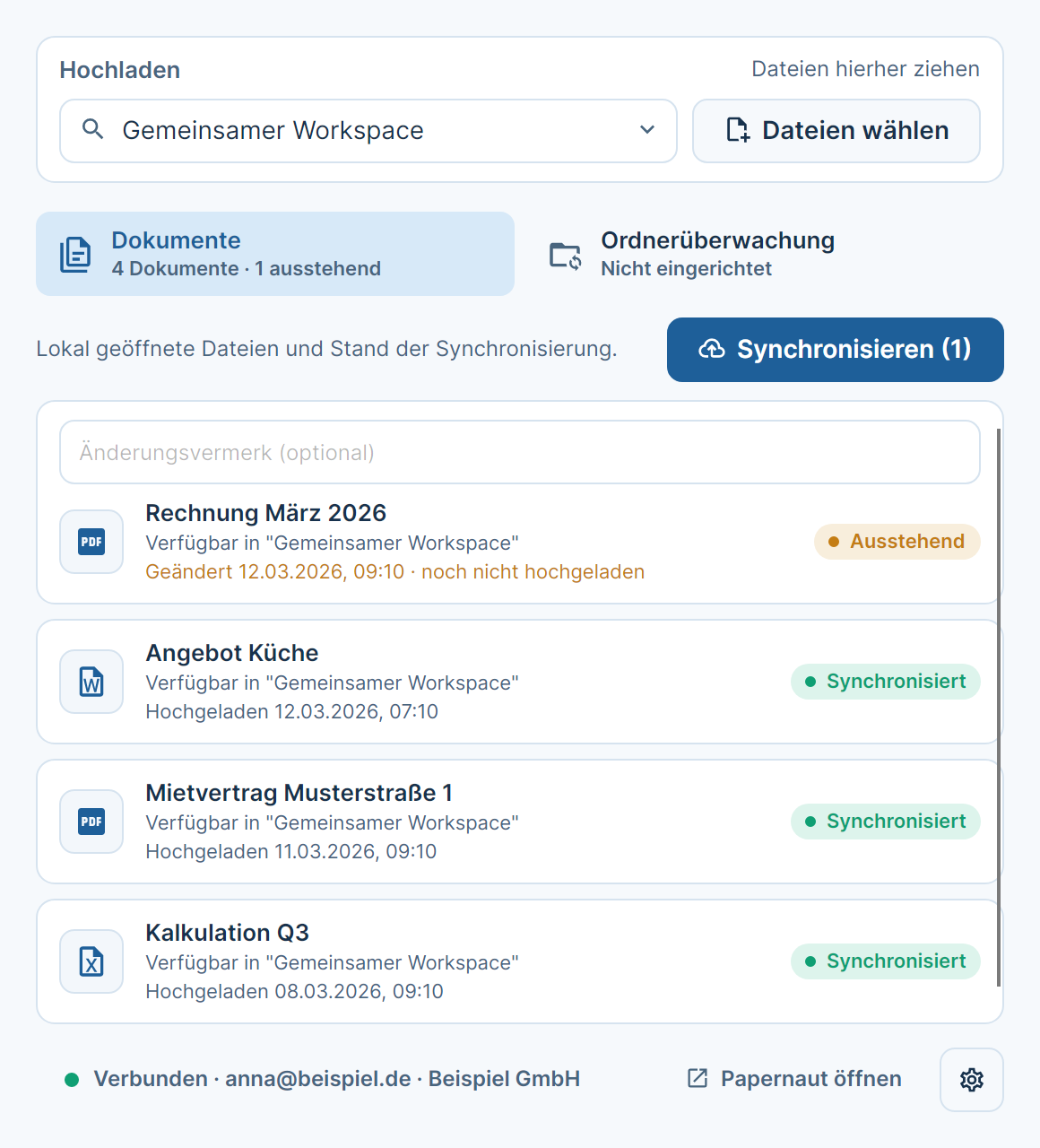
Alternativ wählen Sie im Menü des Symbols Jetzt synchronisieren. Wenn Sie die App beenden, lädt sie ausstehende Änderungen vorher hoch.
| Status | Bedeutung |
|---|---|
| Ausstehend | Lokal geändert, noch nicht hochgeladen. |
| Synchronisieren… | Wird gerade hochgeladen. |
| Synchronisiert | Papernaut hat den aktuellen Stand. |
| Fehler | Der Upload ist fehlgeschlagen. Die Zeile nennt den Grund. Wählen Sie erneut Synchronisieren. |
| Anmeldung erforderlich | Das Konto, mit dem Sie das Dokument geöffnet haben, ist abgemeldet. Melden Sie es unter Einstellungen → Konto erneut an. |
Weitere Aktionen
Abschnitt betitelt „Weitere Aktionen“Mit einem Rechtsklick auf ein Dokument finden Sie:
- Datei öffnen (auch per Doppelklick)
- Im Dateimanager anzeigen
- In Papernaut anzeigen
- Dateipfad kopieren
- Jetzt synchronisieren für nur dieses Dokument
- Aus Überwachung entfernen: Die App beobachtet die Datei nicht mehr. Die Datei bleibt auf Ihrem Computer. Gibt es noch nicht hochgeladene Änderungen, fragt die App nach.
Haben Sie die lokale Datei verschoben oder gelöscht, zeigt die Zeile das an. Mit Erneut herunterladen holen Sie sie wieder aus Papernaut.
Alle Dateien liegen im Dokumentordner, jedes Dokument in einem eigenen Unterordner. Sie öffnen ihn über das Menü des Symbols mit Dokumentordner öffnen.