
Mehrere Dokumente auf einmal bearbeiten
Viele Aktionen gehen für mehrere Dokumente auf einmal: etwa nach einem großen Upload alle Kontoauszüge einem Label zuordnen.
Dokumente markieren
Abschnitt betitelt „Dokumente markieren“- Klicken Sie auf das Kästchen vor einer Zeile oder auf einer Karte.
- Mit gedrückter Umschalttaste markieren Sie alle Dokumente zwischen zwei Klicks.
- Das Kästchen in der Kopfzeile markiert alle Dokumente der aktuellen Seite. Erhöhen Sie bei Bedarf unten die Zahl der Dokumente pro Seite, bis zu 200.
Unten erscheint eine Leiste mit der Zahl der markierten Dokumente und den Aktionen.

Aktionen
Abschnitt betitelt „Aktionen“| Aktion | Wirkung |
|---|---|
| Herunterladen | lädt die Originaldateien nacheinander herunter |
| Aus Inbox entfernen | nimmt die Dokumente aus der Inbox dieses Workspace |
| Labels | weist Labels zu oder entfernt sie |
| Tags | weist Tags zu oder entfernt sie |
| Korrespondenten | weist Korrespondenten zu oder entfernt sie |
| Dokumentenart | setzt eine Dokumentenart für alle und liest die Felder neu aus |
| Zusammenführen | fügt PDF-Dokumente zu einem neuen Dokument zusammen |
| Weitere Aktionen → Neu verarbeiten | lässt Papernaut alle Dokumente noch einmal auslesen |
| Weitere Aktionen → Aus Workspace entfernen | legt die Dokumente in den Papierkorb dieses Workspace |
Als Leser können Sie nur herunterladen. Alles andere braucht mindestens die Rolle Mitglied.
Labels, Tags und Korrespondenten zuweisen
Abschnitt betitelt „Labels, Tags und Korrespondenten zuweisen“Der Dialog zeigt für jeden Eintrag, wie viele der markierten Dokumente ihn schon haben:
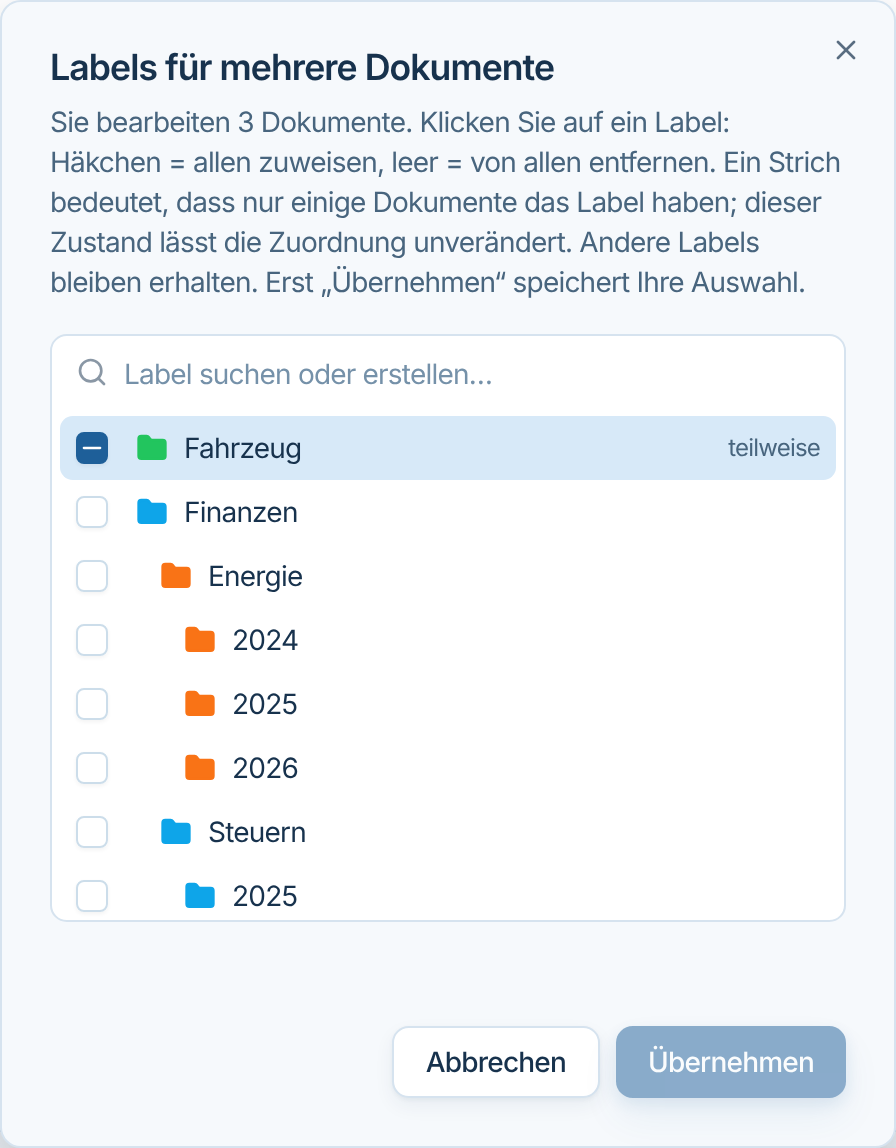
| Zeichen | Bedeutung | Nach Übernehmen |
|---|---|---|
| Haken | alle Dokumente | alle bekommen den Eintrag |
| leer | kein Dokument | der Eintrag wird bei allen entfernt |
| Strich | nur einige | bleibt, wie es ist |
Ein Klick wechselt den Zustand. Einträge, die Sie nicht anklicken, bleiben unverändert. Einen neuen Eintrag legen Sie direkt im Suchfeld an. Erst Übernehmen speichert.
Bei Korrespondenten wählen Sie für neue Zuordnungen die Rolle, etwa Absender. Ohne Auswahl bleibt sie Unbekannt.
Dokumentenart setzen
Abschnitt betitelt „Dokumentenart setzen“Wählen Sie eine Dokumentenart und Übernehmen. Die bisher ausgelesenen Felder der Dokumente gehen verloren. Papernaut liest danach die Felder der neuen Art aus. Dokumente, die diese Art schon hatten, bleiben unverändert.
Neu verarbeiten
Abschnitt betitelt „Neu verarbeiten“Neu verarbeiten lässt Papernaut die Dokumente noch einmal lesen, etwa nachdem Sie KI-Hinweise angelegt haben. Werte, die jemand bestätigt, korrigiert oder selbst eingegeben hat, bleiben erhalten. Das kostet Credits.
Per Drag & Drop
Abschnitt betitelt „Per Drag & Drop“Ziehen Sie markierte Dokumente auf ein Label, einen Tag oder einen Korrespondenten in der Seitenleiste. Der Eintrag kommt hinzu, bestehende bleiben. Ziehen Sie sie auf den Papierkorb, fragt Papernaut, ob die Dokumente aus dem Workspace entfernt werden sollen.
Sie können markierte Dokumente auch auf eine Schaltfläche der Leiste ziehen, etwa auf Labels.