
Dateien mit der Desktop-App hochladen
- Öffnen Sie das Fenster der Desktop-App.
- Wählen Sie unter Hochladen den Workspace. Sie können in das Feld tippen, um die Liste zu filtern. Bei mehreren Konten sind die Workspaces nach Konto gruppiert.
- Ziehen Sie Dateien in das Fenster oder wählen Sie Dateien wählen.
Die App prüft vorher Dateityp, Größe und ob es die Datei schon gibt, wie beim Hochladen im Browser. Ist alles in Ordnung, startet der Upload sofort. Ein Fortschrittsbalken zeigt den Stand, danach fasst eine Meldung das Ergebnis zusammen.
Upload prüfen
Abschnitt betitelt „Upload prüfen“Findet die App Duplikate oder Dateien, die Papernaut nicht annimmt, öffnet sich Upload prüfen.
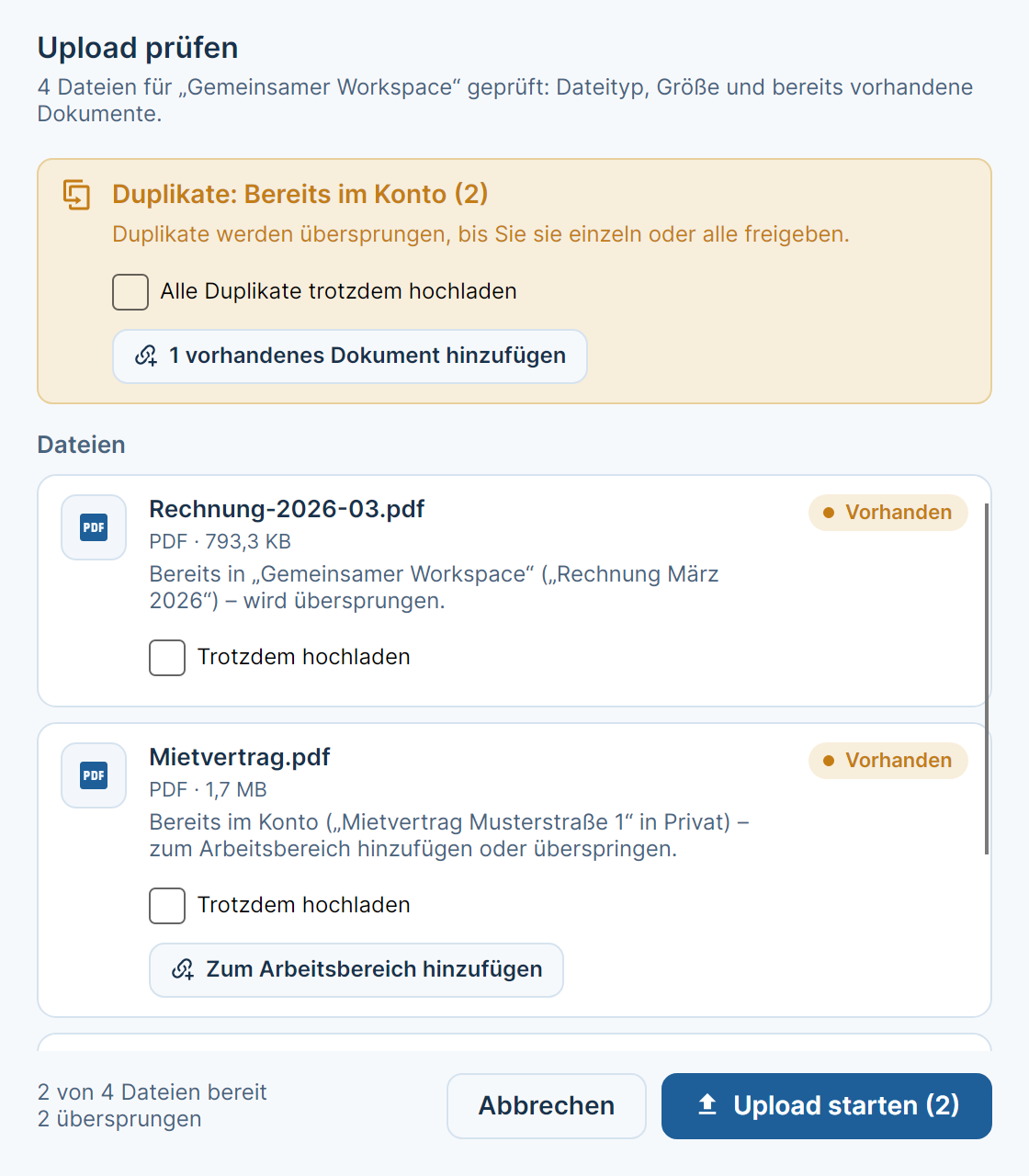
- Dateien in einem nicht unterstützten Format oder über der Größengrenze werden nicht hochgeladen.
- Duplikate werden übersprungen. Mit Trotzdem hochladen laden Sie eine Datei dennoch hoch, mit Alle Duplikate trotzdem hochladen alle.
- Liegt das Dokument schon in einem anderen Workspace Ihres Kontos, fügt Zum Workspace hinzufügen es dem gewählten Workspace hinzu, ohne es ein zweites Mal hochzuladen.
- Liegt das Dokument im Papierkorb, holt Wiederherstellen es zurück, statt die Datei erneut hochzuladen. Siehe Datei erneut hochladen.
Wählen Sie Upload starten, um die bereiten Dateien hochzuladen.
Upload im Firmennetz
Abschnitt betitelt „Upload im Firmennetz“Die Desktop-App lädt Dateien direkt in den Speicher von Papernaut hoch. Das gilt auch für die Ordnerüberwachung und das Synchronisieren bearbeiteter Dokumente. Sperrt eine Firewall oder ein Proxy den Speicher, schlägt der Upload fehl. Die Meldung nennt dann die Adresse des Speichers. Bitten Sie Ihre IT, diese Adresse freizugeben.
Tray-App Drag and Drop ziehen Upload importieren Explorer Finder Duplikat