
KI-Vorschläge prüfen
Papernaut liest jedes Dokument mit KI aus: Titel, Zusammenfassung, Datum, Dokumentenart, Felder und Korrespondenten. Alles, was die KI einträgt, ist zunächst ein Vorschlag. Sie entscheiden, ob er stimmt.
Woran Sie Vorschläge erkennen
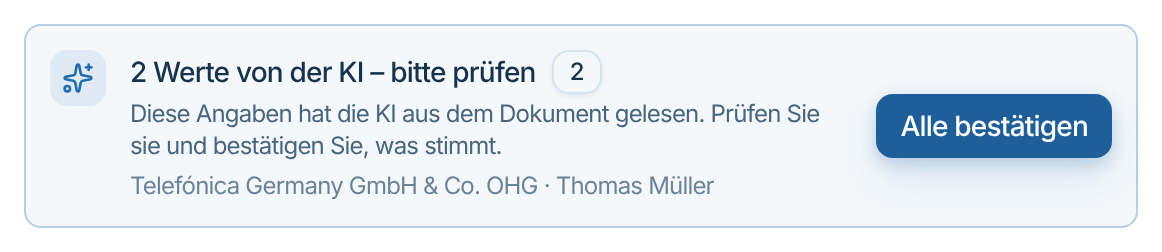
Abschnitt betitelt „Woran Sie Vorschläge erkennen“Ungeprüfte Werte tragen das Kennzeichen KI (Tooltip: „Von der KI erkannt – noch nicht geprüft“). Oben in der Übersicht eines Dokuments fasst ein Kasten zusammen, wie viele Werte noch offen sind, etwa „3 Werte von der KI – bitte prüfen“.
Bestätigte oder korrigierte Werte tragen kein Kennzeichen mehr.
Drei Möglichkeiten
Abschnitt betitelt „Drei Möglichkeiten“| Sie … | So geht’s | Was passiert |
|---|---|---|
| bestätigen | Wert bestätigen (Haken) oder Alle bestätigen | Der Wert bleibt und gilt als geprüft. |
| korrigieren | den Wert direkt im Feld ändern | Ihr Wert gilt, das Kennzeichen verschwindet. |
| verwerfen | Wert verwerfen (Kreuz) | Der Wert wird geleert. |
Bestätigte, korrigierte und selbst eingegebene Werte sind geschützt: Auch wenn Sie das Dokument Neu verarbeiten, überschreibt die KI sie nicht. Ungeprüfte und verworfene Werte darf die KI dabei neu füllen.
Den Titel und die Dokumentenart können Sie nicht leeren, nur ändern. Bei Ja/Nein-Feldern ändern Sie einfach den Wert.
Korrespondenten
Abschnitt betitelt „Korrespondenten“Die KI ordnet Absender und Empfänger Ihren Korrespondenten zu.
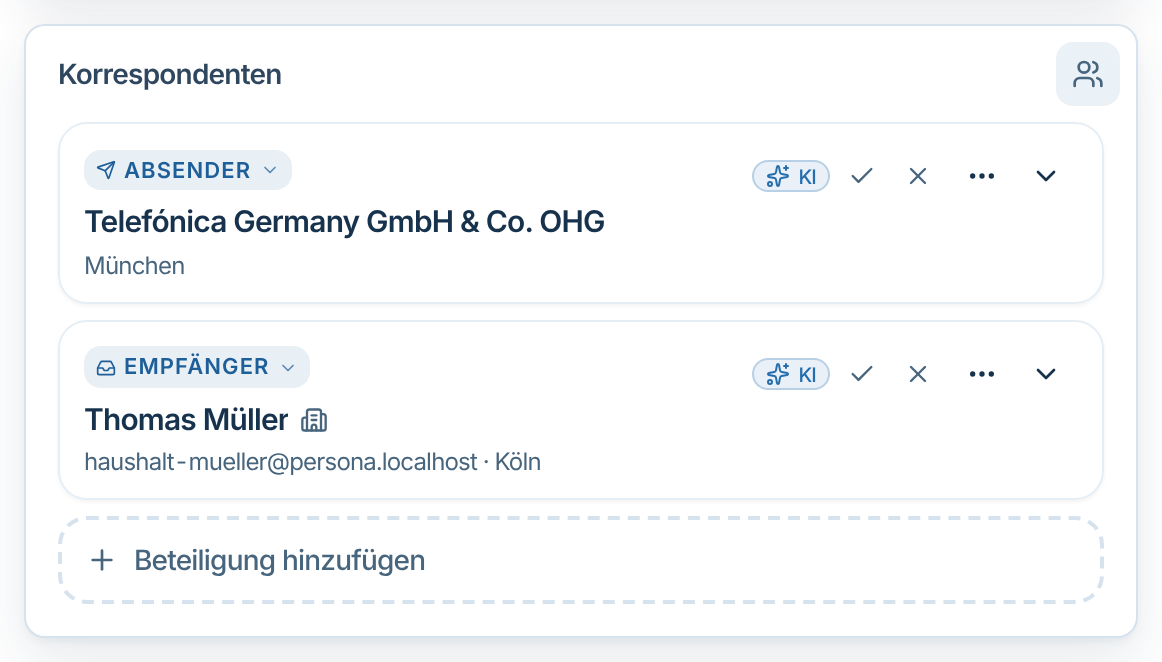
- Sichere Zuordnung: Der Korrespondent steht als Karte am Dokument, mit dem Kennzeichen KI. Wählen Sie Zuordnung bestätigen oder Zuordnung verwerfen. Eine verworfene Zuordnung schlägt Papernaut für dieses Dokument nicht noch einmal vor.
- Unsichere Zuordnung: Der Kasten KI konnte nicht entscheiden zeigt die Kandidaten mit ihrer Übereinstimmung. Übernehmen Sie den richtigen mit Als Beteiligung übernehmen oder verwerfen Sie einen Vorschlag mit Vorschlag verwerfen. Passt keiner, fügen Sie die Beteiligung selbst hinzu.
- Neuer Korrespondent: Kennt Papernaut die Gegenpartei noch nicht, legt es sie an und markiert sie mit Automatisch erstellt. Sobald Sie den Korrespondenten bearbeiten, verschwindet das Kennzeichen.
Mehr dazu unter Korrespondenten.
Neue Angaben zu einem Korrespondenten
Abschnitt betitelt „Neue Angaben zu einem Korrespondenten“Findet die KI auf einem Dokument neue Kontaktdaten, etwa eine Telefonnummer, eine Kundennummer oder eine Bankverbindung, erscheinen sie beim Korrespondenten unter KI-Vorschläge. Wählen Sie je Angabe Übernehmen oder Ablehnen, oder alle auf einmal mit Alle übernehmen bzw. Alle ablehnen.
Erst übernommene Angaben nutzt Papernaut für die Zuordnung weiterer Dokumente. Abgelehnte Angaben schlägt es nicht noch einmal vor.
Dokumentenart
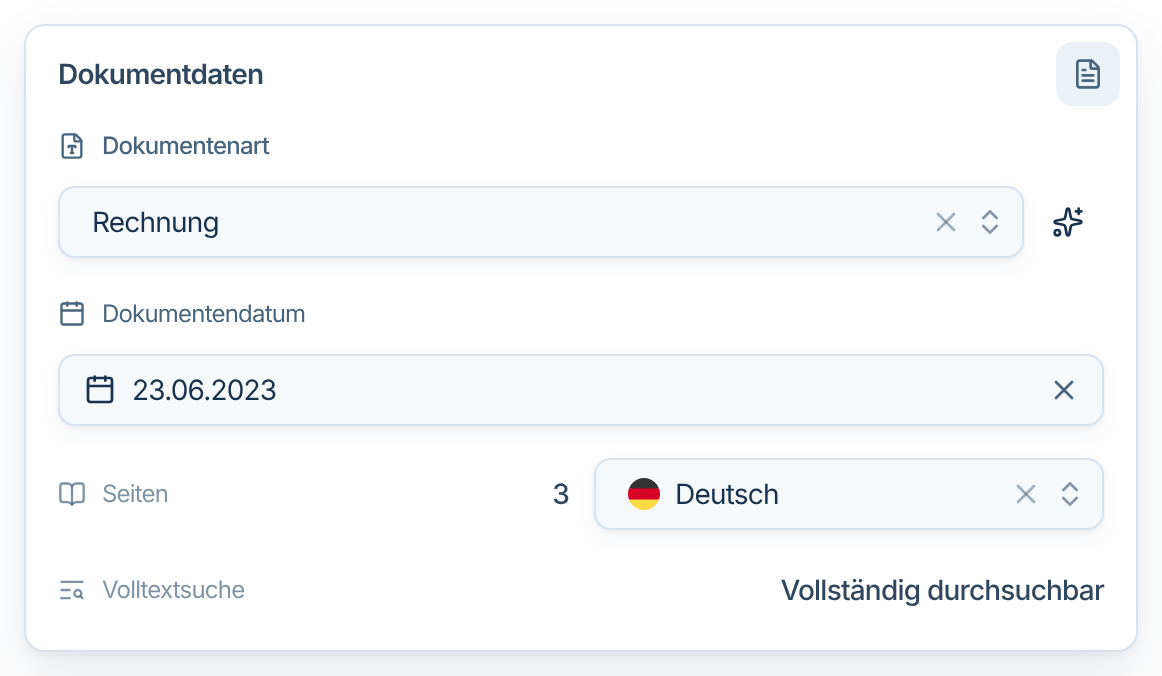
Abschnitt betitelt „Dokumentenart“Die Dokumentenart trägt ebenfalls das Kennzeichen KI, bis Sie sie bestätigen. Stimmt sie nicht, wählen Sie die richtige aus. Papernaut liest die Felder dann neu aus. Siehe Dokumentenarten.
Passt keine vorhandene Art, können Konto-Admins mit dem Funkeln-Symbol neben der Dokumentenart Bessere Dokumentenart mit KI vorschlagen. Das kostet 5 Credits. Papernaut entwirft eine neue Dokumentenart und zeigt sie als KI-Vorschlag am Dokument. Übernehmen veröffentlicht sie und weist sie zu. Verwerfen schließt den Vorschlag. Der Entwurf bleibt dann unter Dokumentenarten erhalten.
Prüfen und Inbox
Abschnitt betitelt „Prüfen und Inbox“Die Inbox hilft, neue Dokumente im Blick zu behalten. Ein bewährter Ablauf:
- Schalten Sie in der Liste Nur Inbox ein.
- Öffnen Sie das erste Dokument und prüfen Sie die Vorschläge.
- Wählen Sie im Menü Aus Inbox entfernen.
- Wechseln Sie mit ↓ zum nächsten Dokument.
Bestätigen und Inbox sind unabhängig: Bestätigen nimmt ein Dokument nicht aus der Inbox, und Aus Inbox entfernen bestätigt keine Werte.
Wenn die KI immer wieder danebenliegt
Abschnitt betitelt „Wenn die KI immer wieder danebenliegt“Korrigieren Sie einzelne Fehler direkt. Wiederholt sich ein Fehler, etwa bei einem bestimmten Absender, hinterlegen Sie einen KI-Hinweis.