
Dokumente hochladen
Sie laden Dokumente immer in den Workspace hoch, der gerade geöffnet ist. Dafür brauchen Sie dort mindestens die Rolle Mitglied. Als Leser ist der Upload gesperrt.
Dateien oder Ordner auswählen
Abschnitt betitelt „Dateien oder Ordner auswählen“- Öffnen Sie den Workspace, in den die Dokumente sollen.
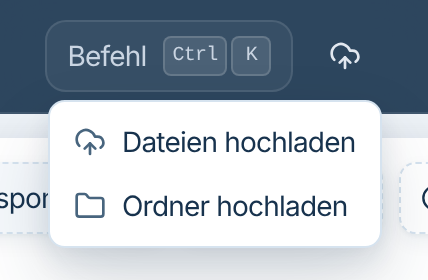
- Wählen Sie oben in der Leiste Hochladen (Wolken-Symbol).
- Wählen Sie Dateien hochladen oder Ordner hochladen.
Per Drag & Drop
Abschnitt betitelt „Per Drag & Drop“Ziehen Sie Dateien oder ganze Ordner an eine beliebige Stelle im Fenster. Papernaut zeigt an, in welchen Workspace der Upload geht. Ordner werden mit allen Unterordnern eingelesen. Versteckte Dateien (Name beginnt mit einem Punkt) werden übersprungen.
Upload prüfen
Abschnitt betitelt „Upload prüfen“Vor dem Upload prüft Papernaut jede Datei: Dateityp, Größe und ob es die Datei im Konto schon gibt. Ist alles in Ordnung, startet der Upload sofort. Bei Ordnern, Duplikaten oder Dateien mit Problemen öffnet sich zuerst Upload prüfen.
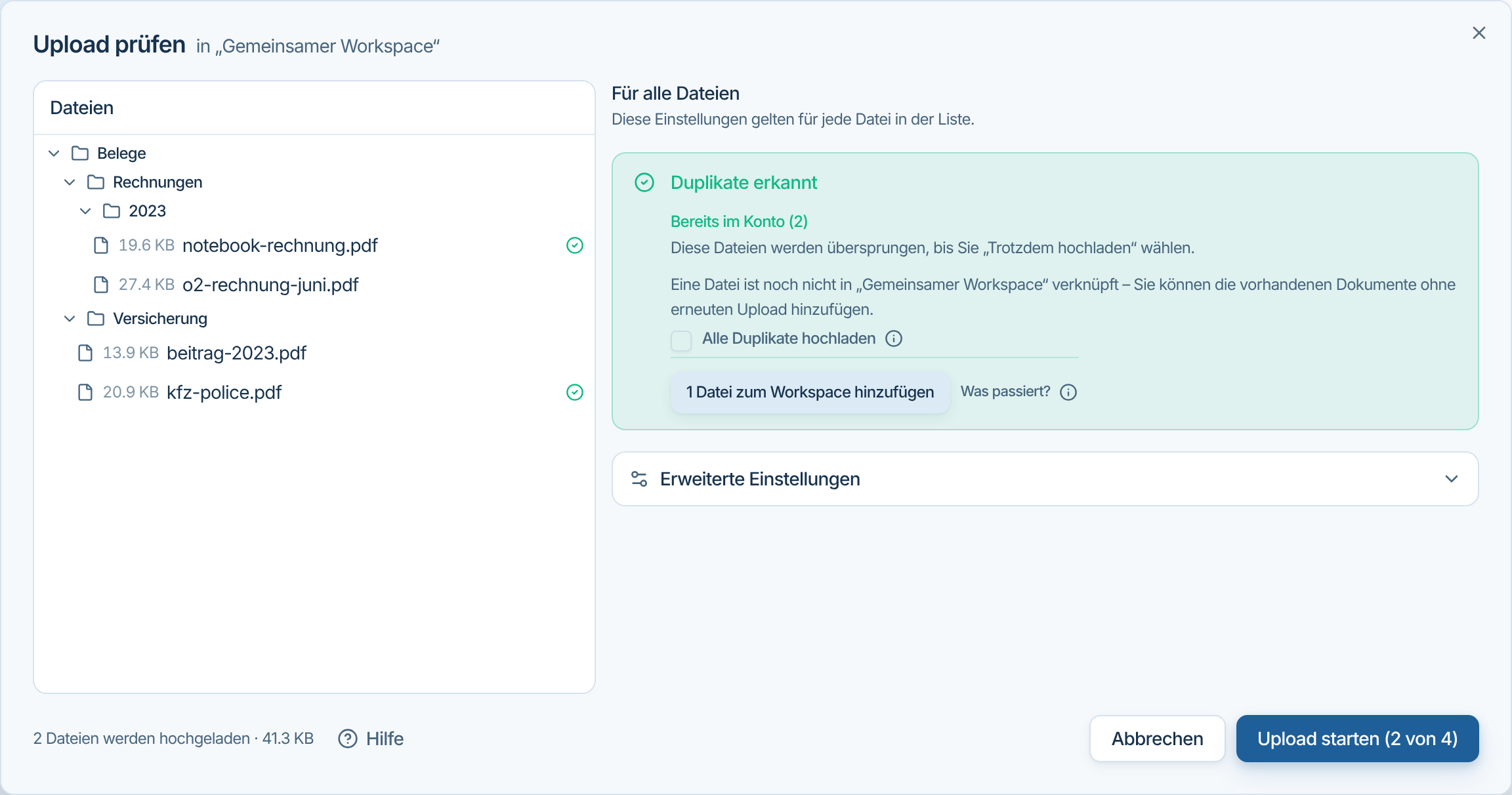
Links sehen Sie alle Dateien mit ihrer Ordnerstruktur. Rechts stehen die Einstellungen, die für alle Dateien gelten. Upload starten zeigt, wie viele Dateien tatsächlich hochgeladen werden, zum Beispiel „2 von 4“.
Duplikate
Abschnitt betitelt „Duplikate“Papernaut erkennt doppelte Dateien am Inhalt, nicht am Dateinamen. Eine umbenannte Kopie gilt also auch als Duplikat. Duplikate werden standardmäßig übersprungen, damit Sie nichts doppelt ablegen.
| Hinweis | Bedeutung |
|---|---|
| Bereits im Konto | Die Datei gibt es schon in einem Workspace Ihres Kontos. |
| Mehrfach in der Auswahl | Sie haben dieselbe Datei mehrmals ausgewählt, etwa aus zwei Ordnern. |
Liegt das vorhandene Dokument in einem anderen Workspace, bietet Papernaut an, es mit diesem Workspace zu verknüpfen, zum Beispiel mit 1 Datei zum Workspace hinzufügen. Dabei wird nichts erneut hochgeladen. Es ist dasselbe Dokument, nur in einem weiteren Workspace. Siehe Dokumente mit mehreren Workspaces teilen.
Möchten Sie eine Datei trotzdem ein zweites Mal ablegen, wählen Sie bei der Datei Trotzdem hochladen oder für alle Alle Duplikate hochladen. Jede Kopie belegt dann einen eigenen Dokumentenplatz.
Erweiterte Einstellungen
Abschnitt betitelt „Erweiterte Einstellungen“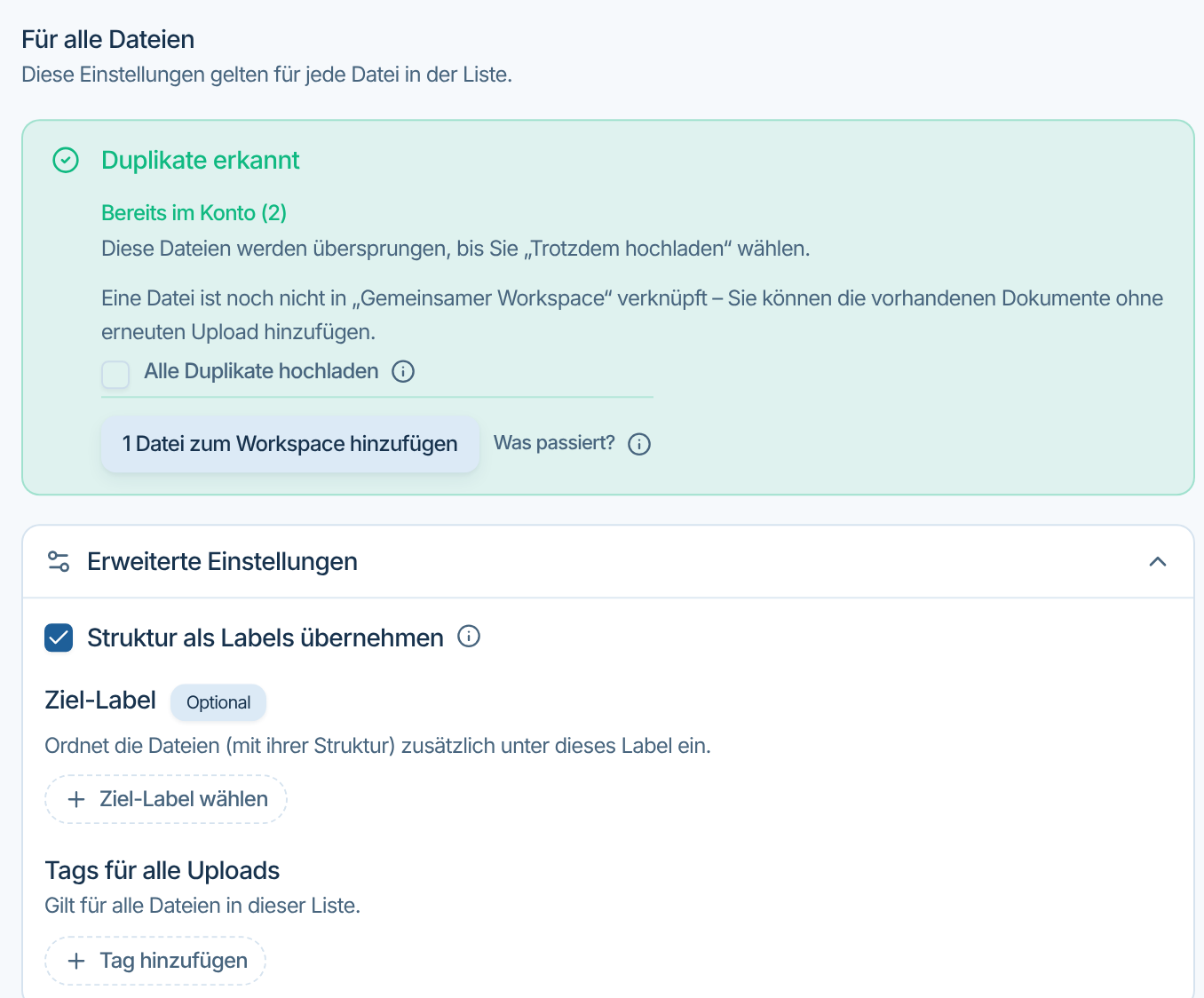
- Struktur als Labels übernehmen: Bei Ordnern legt Papernaut die Ordnerstruktur als
verschachtelte Labels an. Aus
Belege/Rechnungen/2023wird das Label2023unterRechnungenunterBelege. Ab Werk ist die Option eingeschaltet. Ausgeschaltet landen alle Dateien ohne Struktur im Workspace. - Ziel-Label: ordnet alle Dateien zusätzlich unter ein vorhandenes Label ein.
- Tags für alle Uploads: vergibt Tags an alle Dateien dieses Uploads.
Dateien mit Problemen
Abschnitt betitelt „Dateien mit Problemen“Dateien mit einem nicht unterstützten Format oder über der erlaubten Größe zeigt der Dialog mit dem Grund an, etwa Format wird nicht unterstützt oder Datei ist zu groß. Sie werden nicht hochgeladen. Die übrigen Dateien schon.
Fortschritt
Abschnitt betitelt „Fortschritt“Den Fortschritt sehen Sie über Uploads anzeigen in der oberen Leiste. Fehlgeschlagene Dateien laden Sie dort mit Erneut versuchen noch einmal hoch.
Was danach passiert
Abschnitt betitelt „Was danach passiert“Jedes neue Dokument landet in der Inbox des Workspace. Papernaut prüft die Datei auf Viren, erkennt den Text (auch in Scans) und analysiert sie mit KI: Dokumentenart, Korrespondent und wichtige Daten wie Datum oder Betrag. Den Stand sehen Sie in der Dokumentliste.
Die KI-Analyse verbraucht Credits. Ist Ihr Guthaben aufgebraucht, zeigt das Dokument Wartet auf Credits. Es wird automatisch weiterverarbeitet, sobald wieder Credits verfügbar sind.
Erlaubte Dateitypen
Abschnitt betitelt „Erlaubte Dateitypen“| Art | Endungen |
|---|---|
| Word | doc, docx, docm, dotx, dotm, rtf, odt |
| Excel | xls, xlsx, xlsm, xltx, ods, csv |
| PowerPoint | ppt, pptx, pptm, potx, odp |
| Bild | png, jpg, jpeg, gif, bmp, webp, tif, tiff, heic, heif, avif, svg, psd |
| Zeichnung | odg |
| eml, msg | |
| Text | txt, md, markdown, html, htm, json, xml, yaml, yml, toml, ini, log |
Papernaut prüft den tatsächlichen Inhalt einer Datei, nicht nur die Endung.
Grenzen
Abschnitt betitelt „Grenzen“- Die maximale Dateigröße hängt vom Plan ab: 25 MB im Plan Kostenlos, 50 MB im Plan Privat, sonst 100 MB.
- Eine Datei darf höchstens 1.000 Seiten haben.
- Jedes Dokument und jede Version belegt einen Dokumentenplatz Ihres Plans. Würde ein Upload das Limit überschreiten, startet er nicht. Ihren Stand sehen Sie unter Kontoeinstellungen → Limits.
Neue Version hochladen
Abschnitt betitelt „Neue Version hochladen“Um ein vorhandenes Dokument zu ersetzen, öffnen Sie es und wechseln zum Reiter Versionen. Wählen Sie Neue Version hochladen oder ziehen Sie die Datei in diesen Bereich. Optional beschreiben Sie die Änderung im Änderungsvermerk. Ältere Versionen bleiben erhalten.